Коннекторы и учетные данные
Connector делает инструменты службы доступными для агента. Сертификат предоставляет аутентификацию, когда эта услуга требует этого. Установка Skill или назначение тега не подключает сервис.
В управлении партиями просмотрите выбранный счетчик в нижней области действия перед применением операции. Прочитайте отзывы о завершении или отказе там, а затем проверьте полученные элементы. Выбор одной только записи не позволяет, не устанавливает и не удаляет ее.
Используйте встроенный Connector
Найти инструменты для проекта экспрессии генов
Откройте Settings → Connectors, найдите Архивы Omics и откройте его детали. Это встроенное семейство включает в себя инструменты GEO, ArrayExpress, MetaboLights, MGnify и PRIDE. Расширьте ряд инструментов, прежде чем выбрать его.
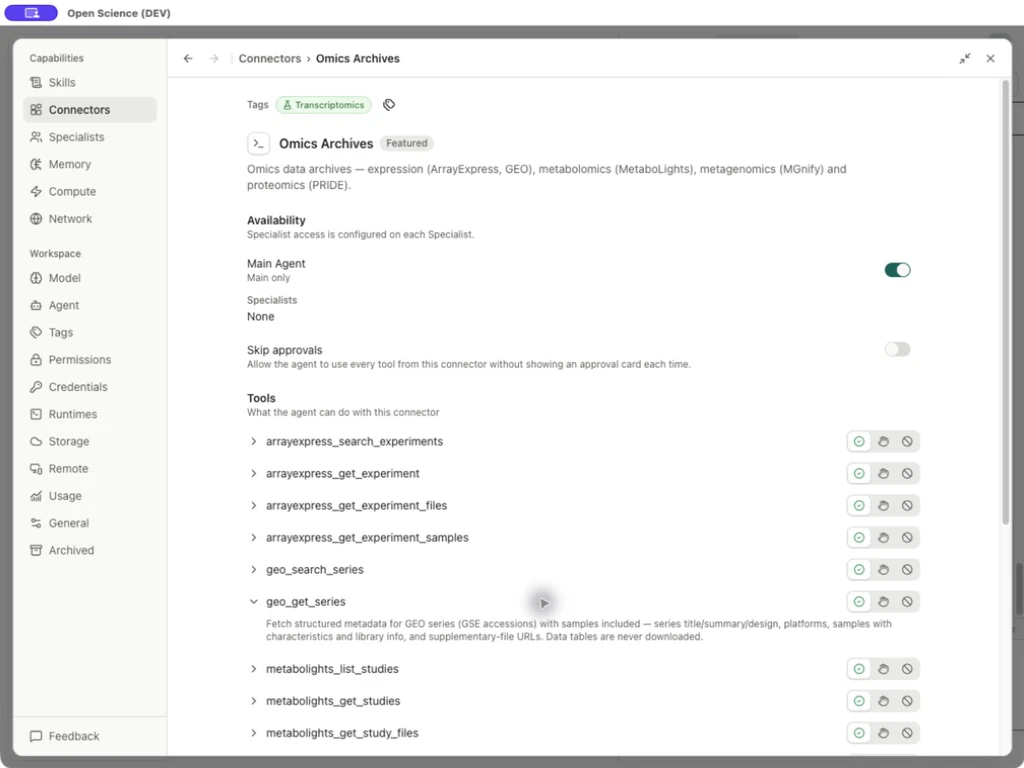
geo_get_series возвращает метаданные серии GEO, образцы, платформы и URL-адреса дополнительных файлов. Загрузите необходимую таблицу данных из возвращенного источника и прикрепите ее к вашему проекту, прежде чем запрашивать расчет.
Назначьте тег, такой как Транскриптомика, на Connector, а затем найдите его под Settings → Tags. Теги организуют ресурсы без изменения доступа или одобрения инструмента.
| Состояние | Что он устанавливает | Следующая проверка |
|---|---|---|
| Перечислен в Directory | Приложение знает определение Connector | Прочитайте его реальные описания инструментов |
| Used by | Доступность агента | Подтвердить предполагаемый агент и способность связывания |
| Полномочия, выбранные | Названное связывание существует | Проверка подлинности на предполагаемую услугу |
| Политика в отношении инструментов | Допускаются ли звонки, запрашиваются или блокируются | Проверка запомнила приоритет разрешения |
| Успешный результат инструмента | Конкретный звонок завершен | Проверка возвращенных идентификаторов/данных и источника |
Встроенные элементы управления Connector
Используйте Search connectors для поиска PubMed в разделе Directory; В список также входят группы Featured и Custom. Фильтрация применяется для каждой группы, поэтому другая группа может сказать Никакие разъемы не соответствуют вашему поиску, в то время как соответствующий результат остается видимым ниже.
Используйте Filter connectors by group, Filter Connectors by agent и Filter by Tag вместе с поиском. Manage credentials открывает общие настройки контактной почты / учетных данных. Used by показывает доступность; Manage Tags организует Connector. Используйте управление Manage access ресурса для просмотра и настройки доступа к Main Агенту и специалистам в одном месте.
Управление доступом для каждого агента
- Найдите Connector под Settings → Connectors и выберите его Manage access.
- Обзор Главный агент и перечисленных специалистов. Ищите список ролей, когда это возможно. Изменить только предполагаемую ассоциацию; Редактор ролей остается еще одним способом управления списком возможностей.
- Откройте всплывающее окно и проверьте Used by Привязка может оставаться приписанной к отключенному Specialist; Его назначение не позволяет выполнять эту роль.
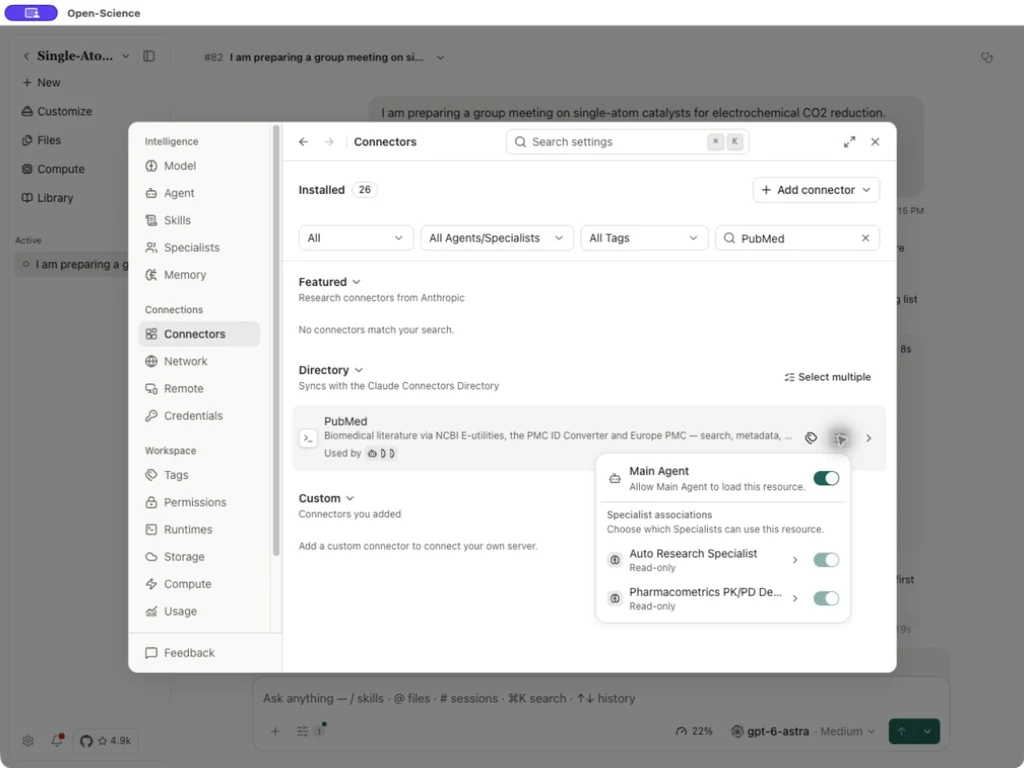
Для роли с Full access, исключая этот Connector, создается исключение на один ресурс. Роль с выбранным доступом использует свой явный список. Привязка к роли рынка может быть прочитана только здесь. Полномочия, готовность сервера и одобрение работы отделены от этих ассоциаций. Назначение Connector не завершает эти шаги.
Включить или отключить несколько разъемов
Откройте Settings → Connectors, отфильтруйте список, выберите Select multiple в соответствующей группе и выберите предполагаемые Коннекторы. Просмотрите выбранный счет, прежде чем включить или отключить их, а затем проверьте каждое возвращенное состояние. Поддерживайте только те услуги, которые необходимы для вашей работы. Изменения в доступности пакетов не предоставляют учетные данные, не меняют политику одобрения каждого инструмента или не предоставляют доступ к Specialist; Настройте их отдельно.
PubMed: доступность, инструменты и политика одобрения
- Найдите PubMed и откройте его детали.
- Расширьте search_articles, чтобы прочитать его описание. Он возвращает счет и страницу PMIDs и поддерживает теги запросов PubMed, булевы операторы, даты и сортировку.
- Выберите Require approval, Block или Always allow для доступа, который вы хотите разрешить. Требуется разрешение дисплеев Ask when no Session, Project, or Global permission applies.
- В Manage access включите Main Agent для PubMed, затем проверьте Used by. В том же окне отдельно проверьте доступ каждого нужного Specialist.
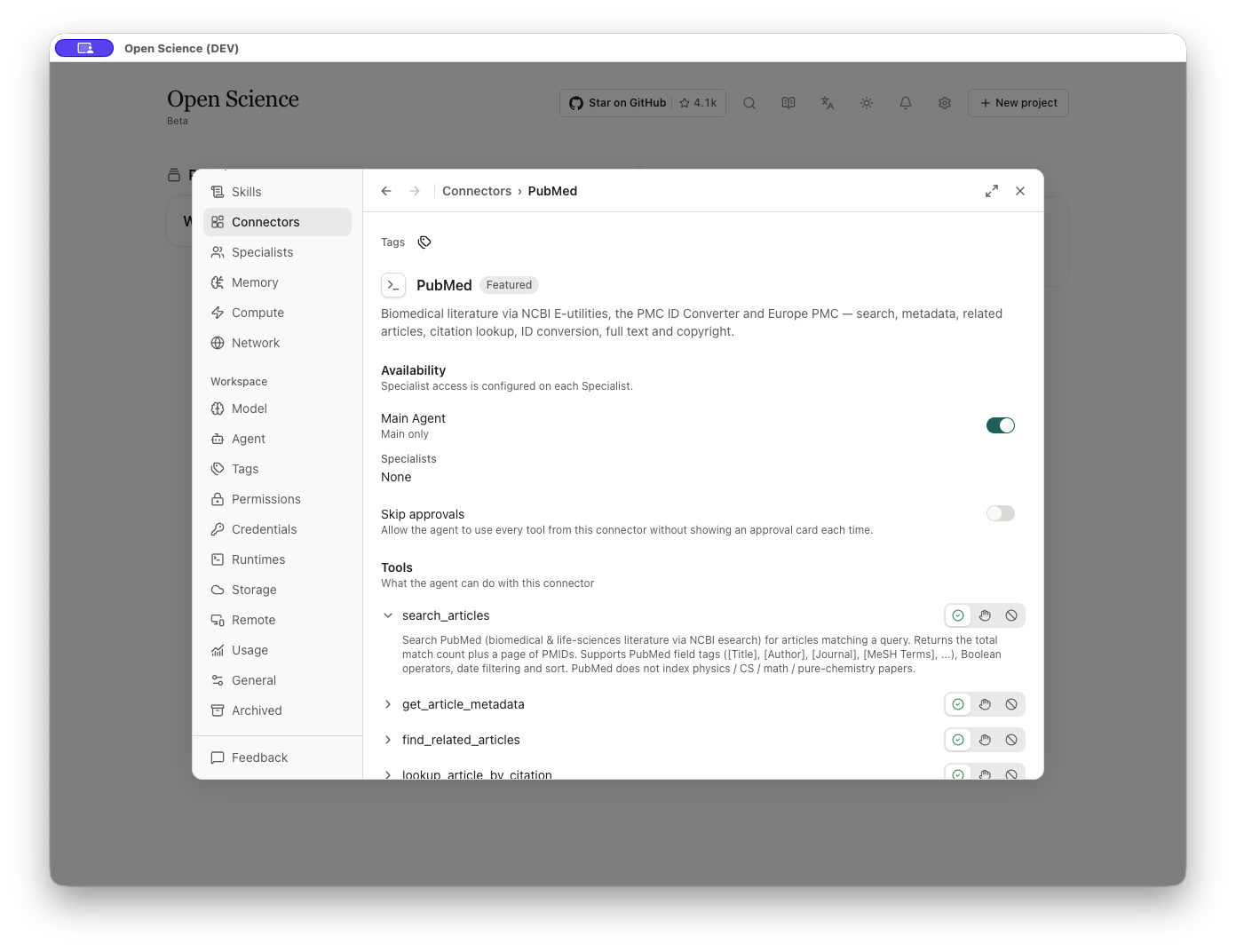
В подробностях перечислены search_articles, get_article_metadata, find_related_articles, lookup_article_by_citation, convert_article_ids, get_full_text_article и get_copyright_status. Выберите Always allow, Require approval или Block для каждого инструмента. Просмотрите отдельный коммутатор Connector-wide Skip approvals, прежде чем включить его. Открытие описания отображает только инструкции инструмента.
Каталог разместил PubMed под Directory, а его деталь отображала значок Featured. Размещение каталога и значки не указывают статус подключения к учетной записи.
Запустите небольшой поиск метаданных GEO
Запустите небольшой поиск метаданных GEO
Практический пример Поиск метаданных выборки GSE60450 в GEO
- Вернитесь на исследовательскую сессию и подтвердите наличие рабочей модели и архивов Omics.
- Задать вопрос:
Use Omics Archives geo_get_series to retrieve GSE60450 metadata. Report the title, organism, sample count and source-identified sample characteristics. Do not download count tables or run a new expression analysis. - Проверить запрашиваемый Connector/метод и аргументы, прежде чем разрешить его. Инструмент ожидает массив
accessions; Угадываемое единственное поле неверно. - Проанализируйте реальный результат. Для этого присоединения проверьте возвращенные GSE60450, Муса мускулы, Образцы 12 и заголовок «Транскриптомный анализ люминальных и базальных клеточных субпопуляций в лактирующей по сравнению с беременной молочной железой».
- Сохраняйте возвращенные GSM-идентификаторы с их характеристиками. Не делайте вывод о отображении на MCL1 колонки матрицы только из сходства.
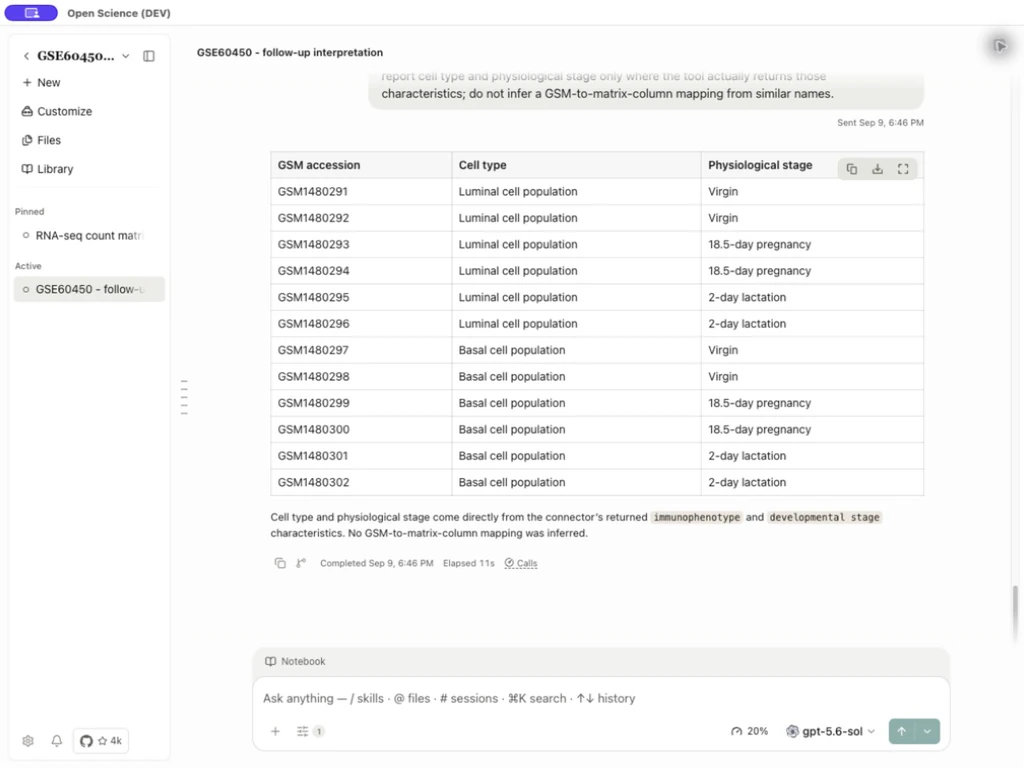
Возвращенный диапазон выборки был GSM1480291-GSM1480302, охватывающий люминальные / базальные популяции и девственные, 18.5-дневную беременность и 2-дневную стадию лактации. Это возвращаемые метаданные, а не ярлыки, полученные из итогов подсчета. Полная двенадцатирядная таблица ответов была загружена как geo-sample-metadata.csv. Это экспорт разговорного стола, отдельно от управляемых артефактов QC.
Если файл команд Connector не может быть прочитан, сохраните ошибку EPERM и проверьте включенный Connector и текущий сеанс. Подтвердите рабочие поля в Параметры Connector перед повторным использованием. Действительный запрос метаданных возвращает структурированные записи; Он не загружает таблицу исходных текстов или не выполняет анализ.
Добавить разъем: общие поля идентификации
Add connector предлагает Local command, Remote server и Import configuration. Первые два открывают редактор с селектором типов, а Advanced settings выставляет дополнительные поля. Скриншоты используют иллюстративную конечную точку; Подключите сервер, который вы собираетесь использовать.
| Полное поле | Цель |
|---|---|
| Тип коннектора | Переключение между локальным процессом и удаленной конечной точкой. |
| Имя отображения | Имя указано в UI. |
| Продвинутое имя Connector | Имя, используемое в host.mcp, связывания Specialist и сгенерированный MCP Skill; По возможности генерируется из имени дисплея. |
| ID коннектора | Факультативный стабильный идентификатор, генерируемый там, где это возможно. Изменяемый до создания, неизменный после. |
| Описание | Опциональное объяснение предоставленных данных/действий. |
| Я доверяю этому коннектору | Требуется подтверждение доверия перед добавлением пользовательского Connector. Он не проверяет работу сервиса и не делает его код безопасным. |
| Отмена / Обратно в разъемы | Оставьте форму. Это не спасает проект. |
| Добавить разъем / Добавить и войти | Сохраните действительную конфигурацию и, для OAuth, начните вход. Кнопка остается отключенной, в то время как требуемые поля, привязки или доверие отсутствуют. |
Локальная команда
Command предлагает npx — Node package, uvx — Python (uv), node — script file, python3 — script file, docker — container и Other…. Другие выставляют Custom command для абсолютного исполняемого пути.
| Продвинутый вход | Операция |
|---|---|
| Аргументы | Один аргумент за строку; Сохраняются пробелы и пустые линии. Очистите поле, чтобы удалить все аргументы. Не думайте, что команда с разделенной оболочкой разбита на несколько аргументов. |
| Имя переменной | Назовите переменную окружения, затем выберите / создайте его учетные данные. |
| Добавить переменную / Удалить переменную | Добавить или удалить поименованное связывание. |
| Поля / Текст | Введите имена как структурированные строки или один KEY= на линию; Тайные ценности живут в верительных грамотах. |
| Командный предварительный просмотр | Осмотрите пусковую установку, показанную после привязки. |
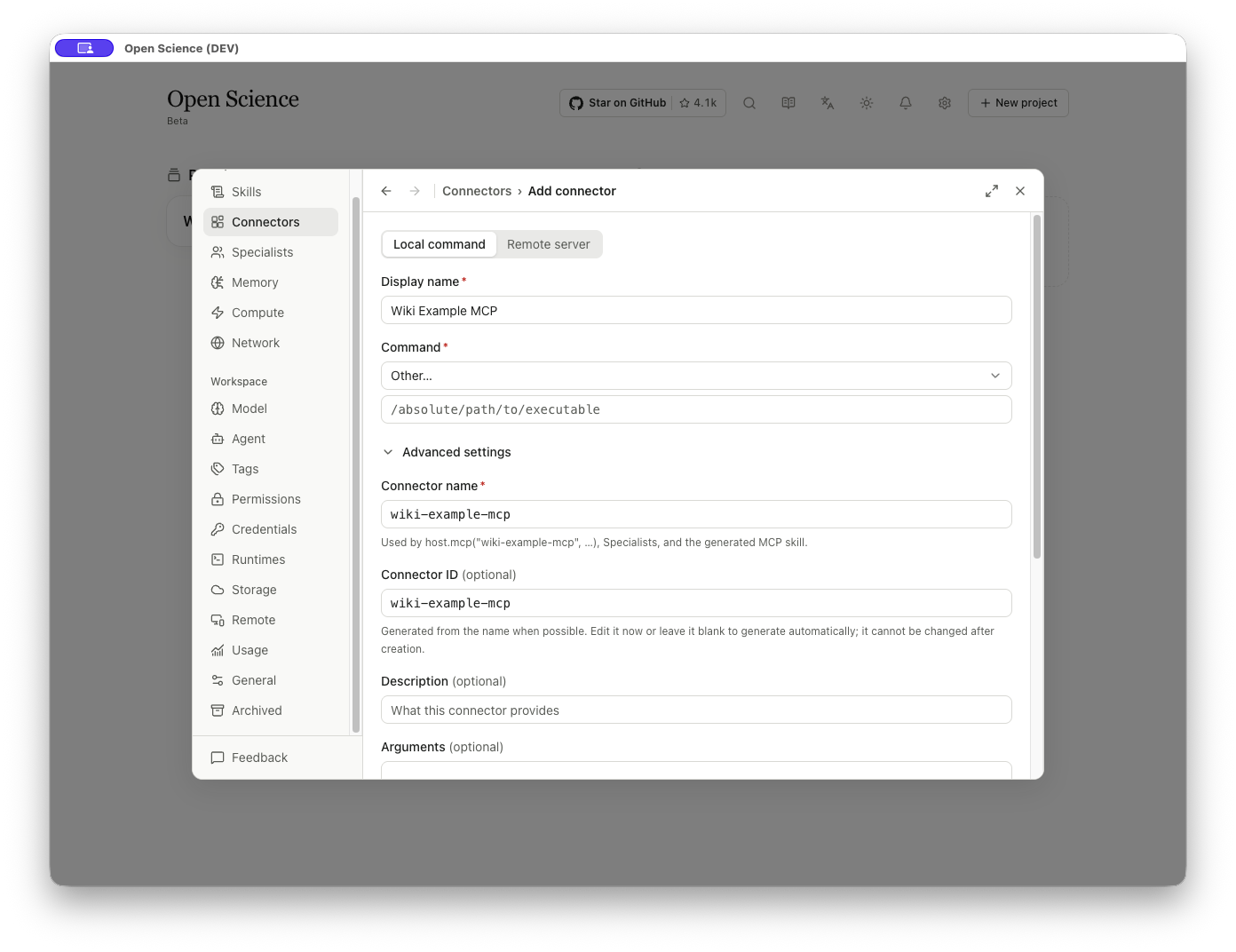
Одна только пусковая установка не доказывает, что ее исполняемый файл или услуга работают. Используйте вызов ниже, чтобы проверить импортную команду.
Удалённый сервер
Введите реальный Server URL, предоставленный оператором сервера. https://example.org/mcp на этих скриншотах является иллюстративным адресом зарезервированного домена, а не рабочей конечной точкой MCP.
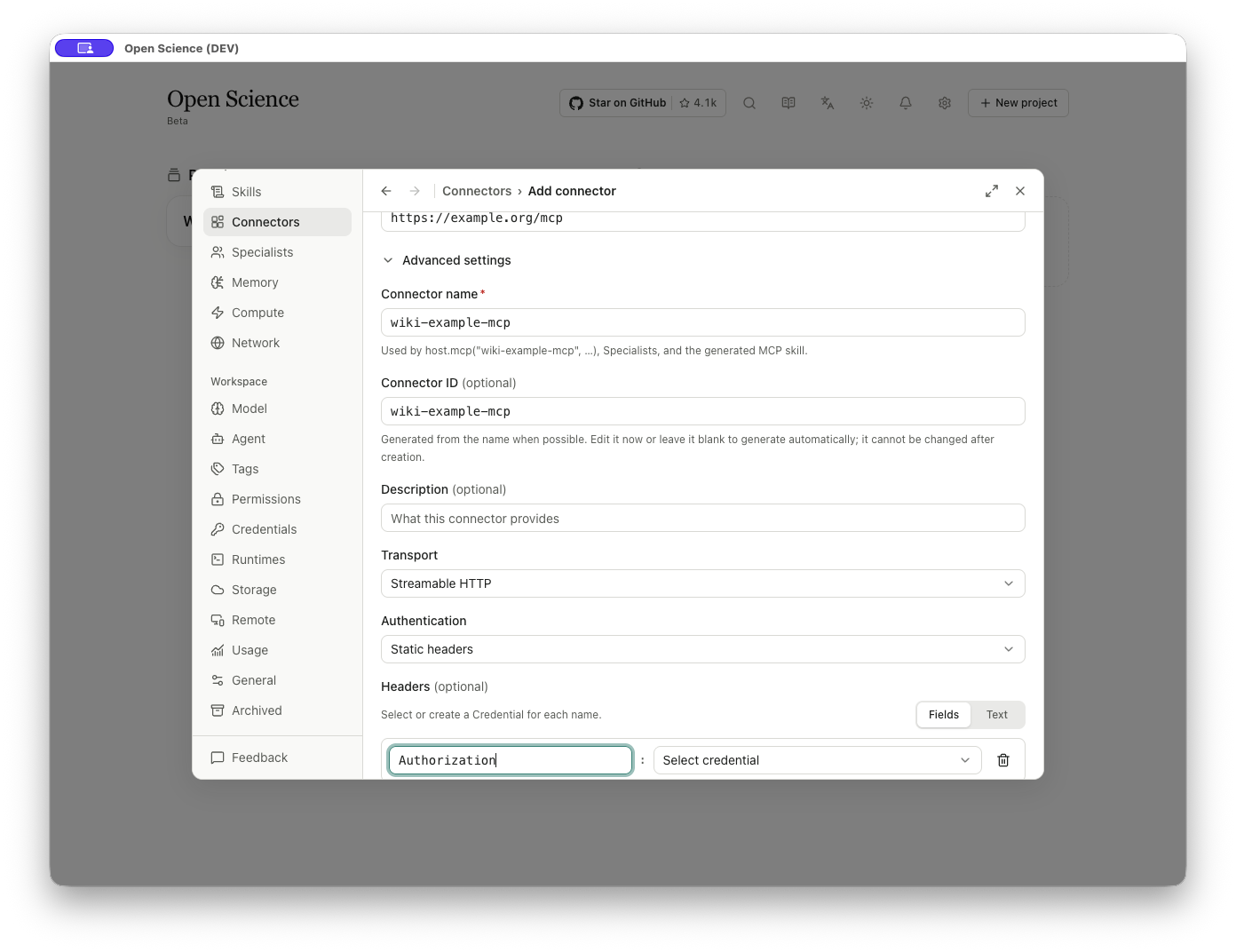
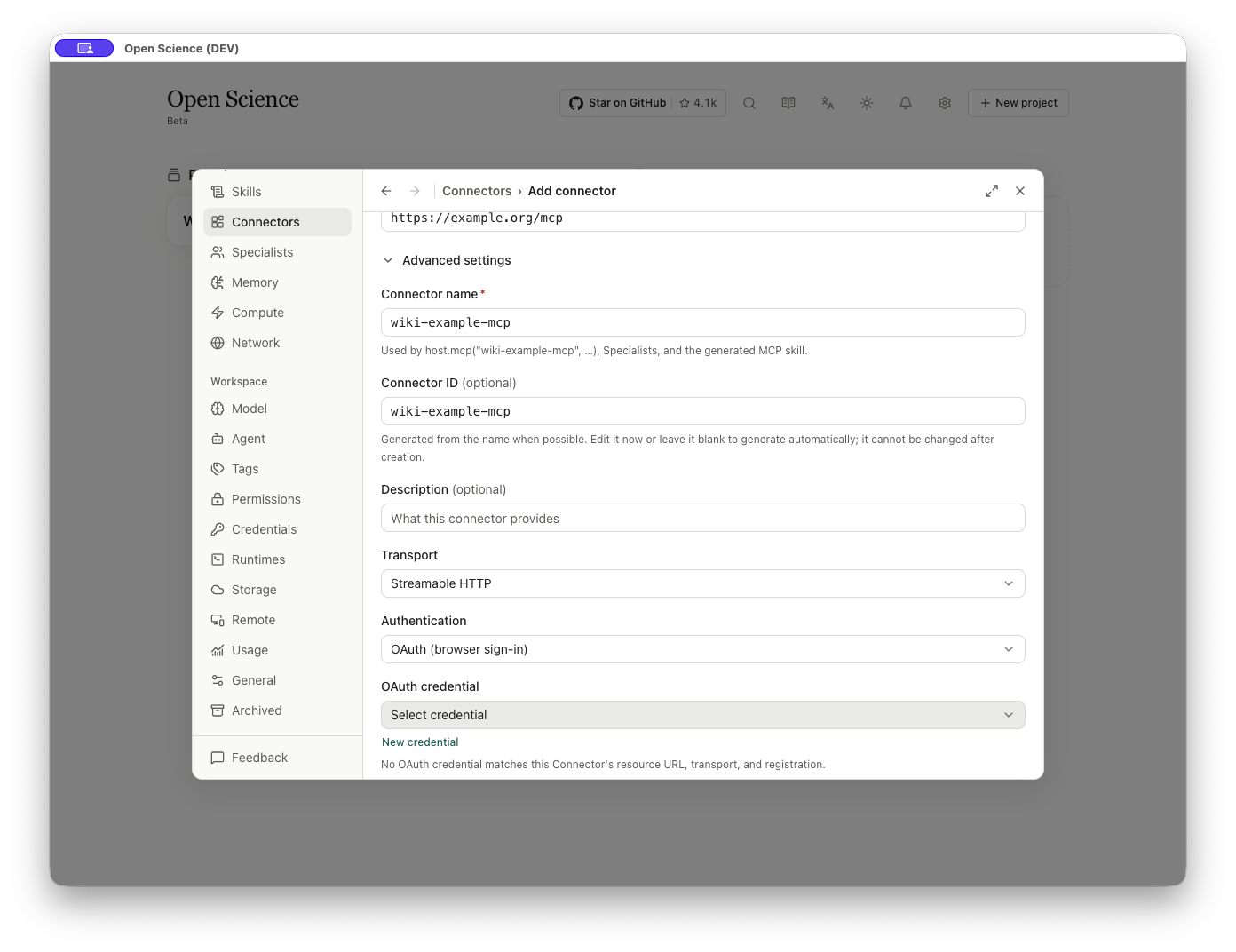
Advanced → Transport по умолчанию Streamable HTTP. Authentication предлагает None, OAuth (browser sign-in) и Static headers.
Статические заголовки
Текущий редактор связывает названные учетные данные; Это не просто текстовая область секретной ценности.
- Выберите Static headers.
- Введите Header name, например
Authorization. - Выберите или создайте соответствующий Credential. Селектор отключается до тех пор, пока заголовок не получит имя.
- Используйте Add header для другой строки или Remove header, чтобы отбросить строку.
- Поля / Текст меняет способ ввода имен. Текстовый режим ожидает одно имя заголовка на строку как
Name:; Ценности учетных данных управляются отдельно.
OAuth-связывающий
Выберите OAuth credential, соответствующий URL-адресу ресурса, транспорту и регистрации. New credential открывает Редактор учетных данных. В этом пустом профиле форма сообщала No OAuth credential matches this Connector's resource URL, transport, and registration. Окончательное действие изменяется на Add and sign in.
Испытания на импорт, экспорт и подключение
Выберите Add connector → Import configuration и выберите один файл JSON до 256 KB. Импортер принимает конфигурацию Open-Science Connector или клиентский файл MCP, содержащий mcpServers.
- Для многосерверного файла выберите запись в MCP server. Вы просматриваете и добавляете один сервер за раз. Проверьте его имя, идентификатор, транспорт и команду аргументов после переключения записей.
- Прочитайте диагностику. Абсолютные пути могут быть изменены на другом компьютере. Величины учетных данных исключаются из импорта.
- Выберите Use configuration, чтобы открыть предварительно заполненный редактор. Просмотрите каждое поле, свяжите необходимые локальные учетные данные и выберите I trust this connector.
- Выберите Add connector, проверьте состояние соединения в списке, а затем выберите небольшой инструмент для чтения.
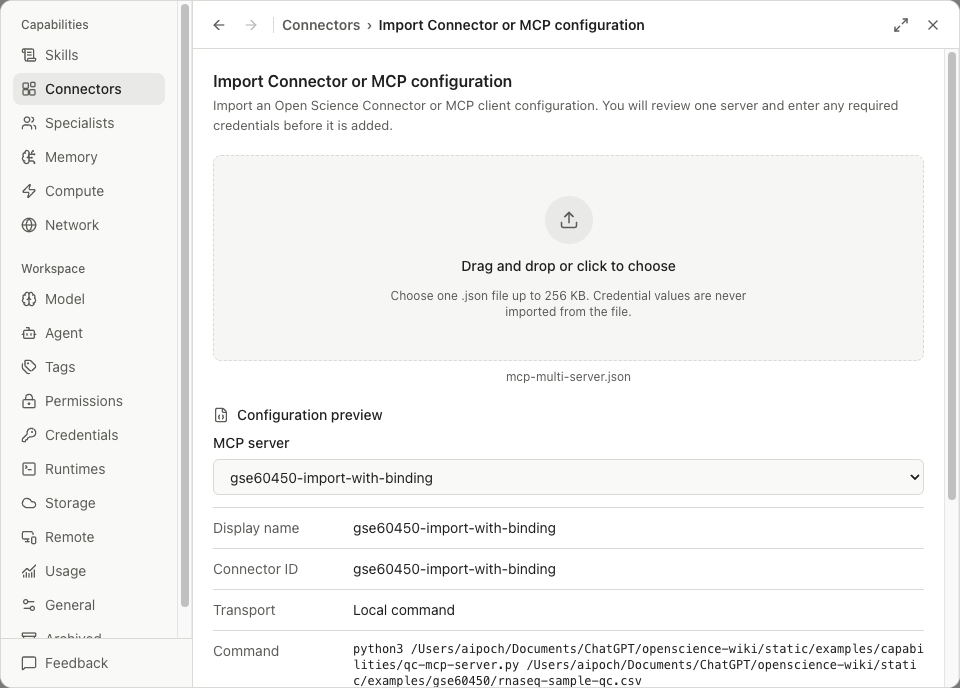
Когда импортированный сервер ссылается на переменную среды, такую как QC_EXAMPLE_TOKEN, привяжите это имя к учетным данным, хранящимся на этом устройстве. Add остается недоступен до тех пор, пока не будут выполнены обязательные привязки. После добавления проверьте Connected и выполните предназначенный инструмент. Сохраненное привязывание само по себе не подтверждает удаленную аутентификацию.
Позвоните в get_dataset_summary, а затем передайте один возвращенный полный идентификатор образца get_sample_qc. Сравните ответ с Базовый уровень QC. Этот сервер возвращает сохраненные суммарные значения; Он не пересчитывает исходную матрицу. Реализация сервера описана в Создать пользовательский инструмент.
Экспорт и реимпорт
Выберите строку Actions → Export, выберите Open Science Connector или MCP client config, проверьте предварительный просмотр и выберите Save configuration.
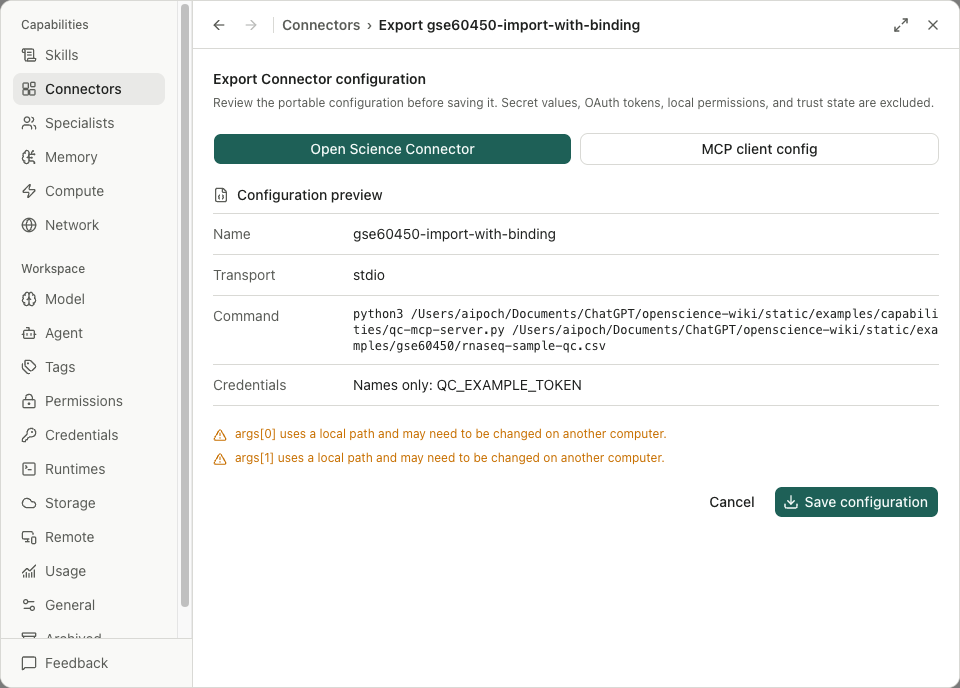
Фактический экспортируемый файл сохранил имя переменной в required_secrets.environment. В нем не было демонстрационной ценности, местного доверия или разрешений. Реимпорт требует локального отбора учетных данных и доверия.
Когда тот же идентификатор уже существует, предварительный просмотр сообщает Пользовательский Connector с ID... уже установлен, а Use configuration недоступен. использовать Edit для изменения существующего соединения; Импорт не является операцией перезаписи.
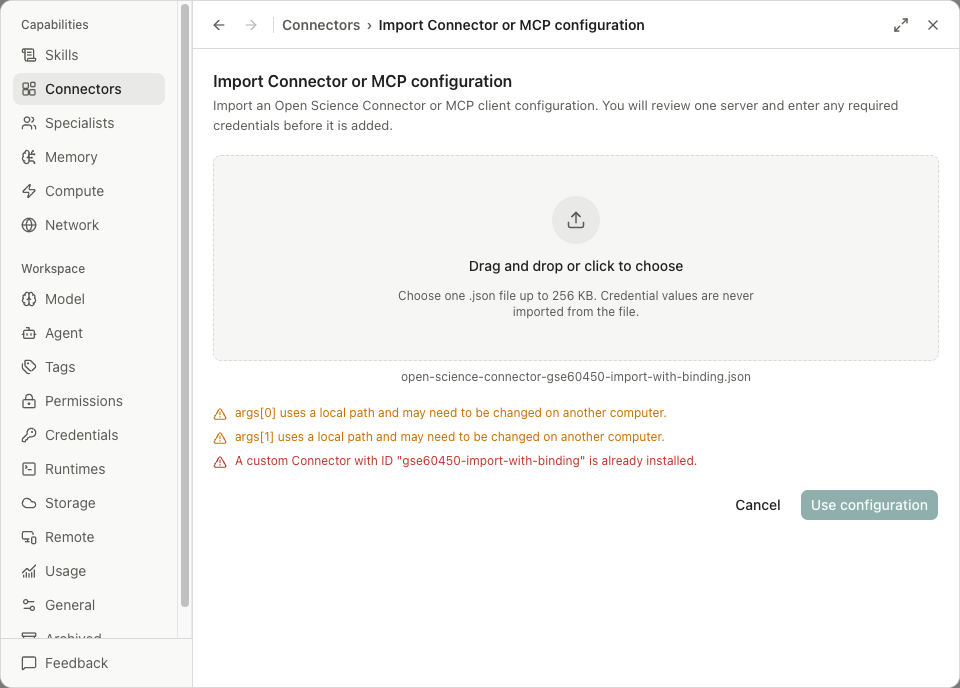
При восстановлении экспортируемого соединения проверьте предварительно заполненные поля и снова свяжите необходимые именованные учетные данные. Полное доверие и тестирование ограниченного вызова перед использованием его в исследованиях. Импорт не перезаписывает существующий Connector с тем же идентификатором.
Полномочия: услуги и секреты многоразового использования
Создавайте и управляйте секретами в Сертификаты службы, затем выберите их имена в окружении, заголовке или OAuth-связях. На новом устройстве восстановите эти привязки и заполните вход службы перед тестированием соединения. Экспорт содержит ссылки на конфигурацию, а не полезные секреты или местное доверие.
Поиск ошибки HTTP
Для ответов 400, 401, 403, 404, 429 или 5xx используйте Таблица устранения неполадок HTTP. Сохраняйте службу реагирования и ее подробное сообщение с кодом состояния.
Воссоединение после ошибки учетных данных OAuth
Для пользовательского OAuth Connector откройте его настройки и снова используйте предлагаемый поток авторизации, если сохраненные учетные данные будут отклонены. Полномочия связаны с сервером авторизации, который их выдал; изменение адреса сервера не является способом повторного использования токена, выпущенного в другом месте. Сохраняйте несохраненные изменения формы до окончания сохранения, затем проверьте соединение и повторите предполагаемый запрос. Успешный тест соединения не устанавливает, что запрос возвращал данные.