對話與排隊請求
Composer 向當前會話傳送指令與輸入引用,並允許在執行期間準備後續請求。Queue · Not saved 表示排隊請求尚未成為已儲存的對話指令。
從研究任務建議開始
空白會話頁在輸入區旁提供 Analyze data、Compare papers、Find literature、Create charts 等任務建議。使用箭頭可以檢視更多選項。
- 在目標專案中點選 New。
- 選擇 Explain a paper 等建議。它會把可編輯的請求填入輸入區,不會直接傳送。
- 附上實際論文或資料,等待上傳完成,再把通用請求改成自己的問題和預期輸出。
- 檢查模型、附件及請求後傳送。收到回答後,開啟來源和結果檔案核對。
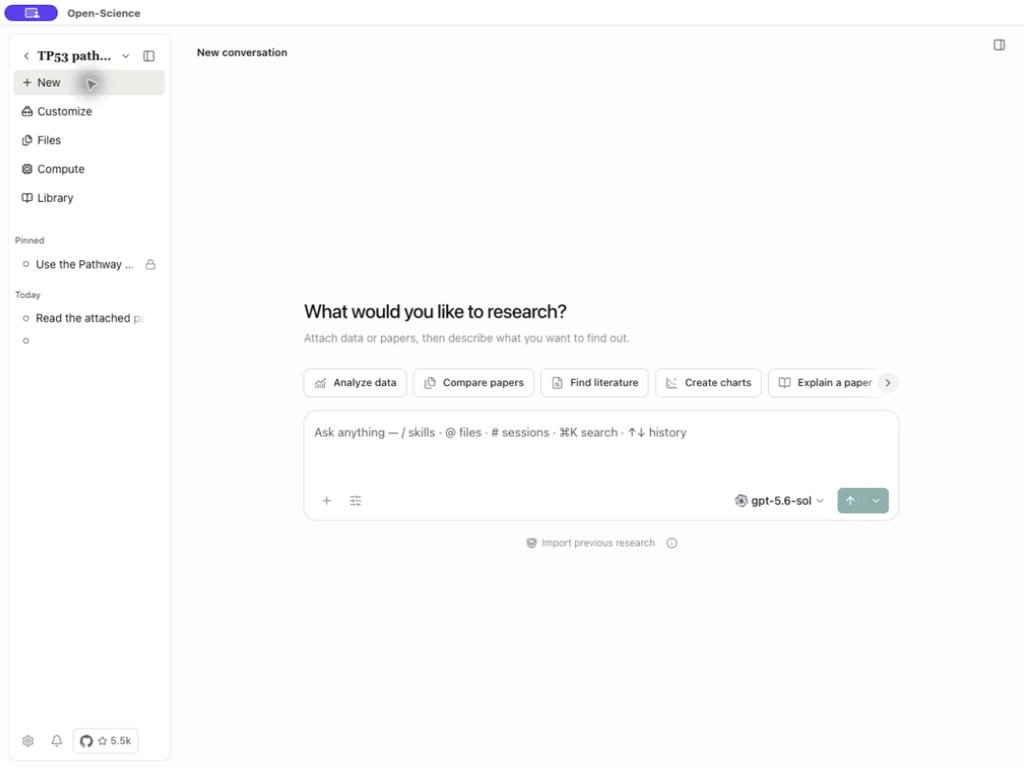
Import previous research 是獨立的 .science 研究包匯入入口。選擇任務建議不會匯入研究包,也不會自動提供示例資料。
準備可驗收的請求
在目標專案中選擇 New,於 Ask anything 輸入請求,說明輸入、希望得到的檔案及方法約束。完整起步示例見第一個專案。
| 入口 | 操作 | 傳送前檢查 |
|---|---|---|
| + → Attach files | 選本地檔案並等待上傳 | 目標附件存在且傳輸結束 |
| 附件 chip | 預覽待發輸入 | 名稱與內容正確 |
| 移除附件 | 取消草稿引用 | 不刪除本地原檔案 |
| + → Your files | 選擇已有專案檔案 | 精確檔案/版本,不只看類似名稱 |
@ | 選檔案、產物或文獻 | 從建議中選擇實際引用 |
/ | 選可用 Skill | 方法相關且前提具備 |
# | 引用本次所需會話歷史 | 不保證包含該會話全部檔案和核心 |
| + → Save as skill | 把已完成分支整理為可複用 Skill | 先結束當前活動;不可用時讀具體提示,完成後核對實際儲存的包 |
| + → Context | 檢視上下文 | 新建未傳送會話可能禁用 |
| + → Review | 在滿足條件時請求審查 | 需已有結果和相容審查能力 |
超過 10,000 字元或 300 行的長純文字貼上會轉為託管附件;出現 Show in text field 時可恢復到輸入框。空輸入開頭按上/下瀏覽歷史,重新傳送前檢查附件。
選擇開始方式
模型選擇器使用已配置模型,推理檔位取決於模型/框架。更改影響後續請求,不改變正在執行的輪次。Agent controls 中權限、Auto-review、Specialist、Delegation 各有獨立作用。
| 傳送控制元件 | 用途 | 結果/邊界 |
|---|---|---|
| Send message | 空閒會話中的完整請求 | 儲存使用者訊息並開始 |
| More send options → Plan first | 執行前審閱步驟 | 回應計劃後才繼續批准工作 |
| Side chat | 在獨立標籤中討論,工具受限 | 新草稿繼承會話模型與推理強度,傳送前檢查旁聊中的選擇,見 Side Chat |
| Branch | 支援時獨立延續 | 核對繼承歷史與檔案,見會話 |
| Add message to queue | 執行中準備後續指令 | 送達前仍是 Not saved |
| Cancel run | 停止當前執行 | 等待停止,已儲存結果不自動撤銷 |
傳送明確反饋
示例 要求計劃補充輸入與輸出檢查
需要計劃補充輸入完整性與結果重開檢查時,可以使用下面的反饋,並按自己的任務調整輸出要求:
Add an explicit before/after SHA-256 check and reopen all three saved
outputs. Use compact sample labels in the plot, and include their exact
original column-name mapping in the CSV/report.
透過 Respond to Plan → Send Plan feedback 傳送,再批准修改後的計劃。這是計劃反饋,不是佇列送達演示。控制元件與截圖見計劃。
執行中的任務可用佇列修改下一步,明確變更與保留要求。傳送修正不等於授權新安裝或更大目錄範圍。
管理執行中佇列
- 執行時在 Ask anything 填追問。
- 點選 Add message to queue,展開數量檢視待發內容。
- Edit queued message 恢復到 Composer;若已有草稿,按提示先保留/清空。
- Remove queued message 移除待發項,不取消已送達指令。
- 拖動手柄,或聚焦後用上下鍵調整順序。
- Send now 請求按框架支援的方式送達。
- 確認它成為使用者訊息,Agent 已理解更改。
閱讀 Sending… / Stopping… / Queued message will send after the current run finishes;部分框架狀態會延後。Not saved 還不是持久對話記錄,關閉/重新整理前保留重要文字。分支提示表示佇列屬於另一訊息路徑。傳送失敗先處理原專案,不要重複加入副本。
在報告生成期間編輯和排序追問
修改多條排隊訊息時,先編輯目標請求,再調整順序,最後刪除不再需要的請求:
- 點選目標條目旁的 Edit queued message,該條移入輸入框,並暫時離開佇列。
- 修改文字後點選 Add message to queue,重新核對位置;編輯後的請求可能回到隊尾。
- 需要提前傳送時,聚焦該條的 Reorder queued message 手柄,按 Space,用方向鍵移動,再按 Space 確認。
- 對不再需要的提醒或指令,點選旁邊的 Remove queued message。
- 送達後核對已儲存對話中的最終文字和順序。被移除的請求不應作為已傳送指令出現。

檢查已送達請求的內容和順序。標為 Not saved 的條目尚未進入已儲存對話,關閉或重啟前請複製重要的未傳送文字。
Exit queued editing 結束佇列編輯,文字仍留在輸入框。開始編輯時原條目已經離開佇列,退出不會自動放回。要保留請求,請檢查草稿並重新入隊;要放棄,則清空草稿。
編輯時保留附件
排隊請求包含檔案時,每次重新開啟編輯器,都要確認附件標籤仍在。修改指令後點選 Add message to queue。送達後,核對已儲存使用者訊息中的檔案是否為目標輸入;需要確認準確檔案身份時,可以要求計算檔案校驗值。
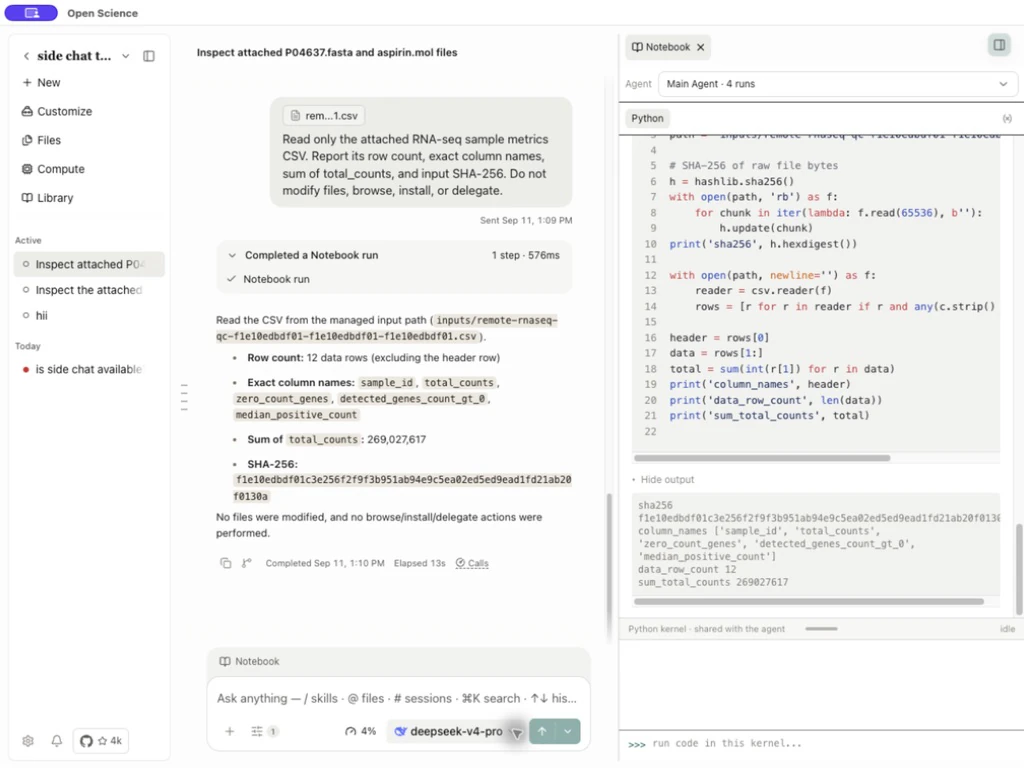
佇列附件提示不可用
編輯後的佇列訊息若報 Managed file or its Session is deleted.,先檢查附件標籤與 Files 中的原檔案。保留請求文字,在新普通訊息裡重新附加當前檔案,再嘗試執行。不要反覆傳送同一個失效附件引用。新附件也失敗時,保留錯誤和檔案身份,用於診斷反饋。
閱讀活動和完成狀態
展開工具卡片檢視引數、程式碼和輸出。完成後開啟請求中指定的結果;如果某步失敗,根據首條錯誤到故障排查選擇處理方法。
Show more 展開長請求,Copy message 和程式碼複製各自內容,Scroll to end 返回最新事件,桌面 run-marks 導航長對話中的請求。修改歷史使用者訊息會建立修訂,路徑關係見會話。
| 故障 | 檢查 |
|---|---|
| Send 禁用 | 文字為空、上傳未完成、會話狀態不可用 |
| 佇列無法編輯 | 先保留/清空現有草稿 |
| 舊分析仍繼續 | 核對已送達還是延後狀態 |
| 計劃批准後仍等待 | 可能另有工具權限 |
| 模型說完成但工具失敗 | 檢查首個故障和實際產物 |
複製、下載或放大回答表格
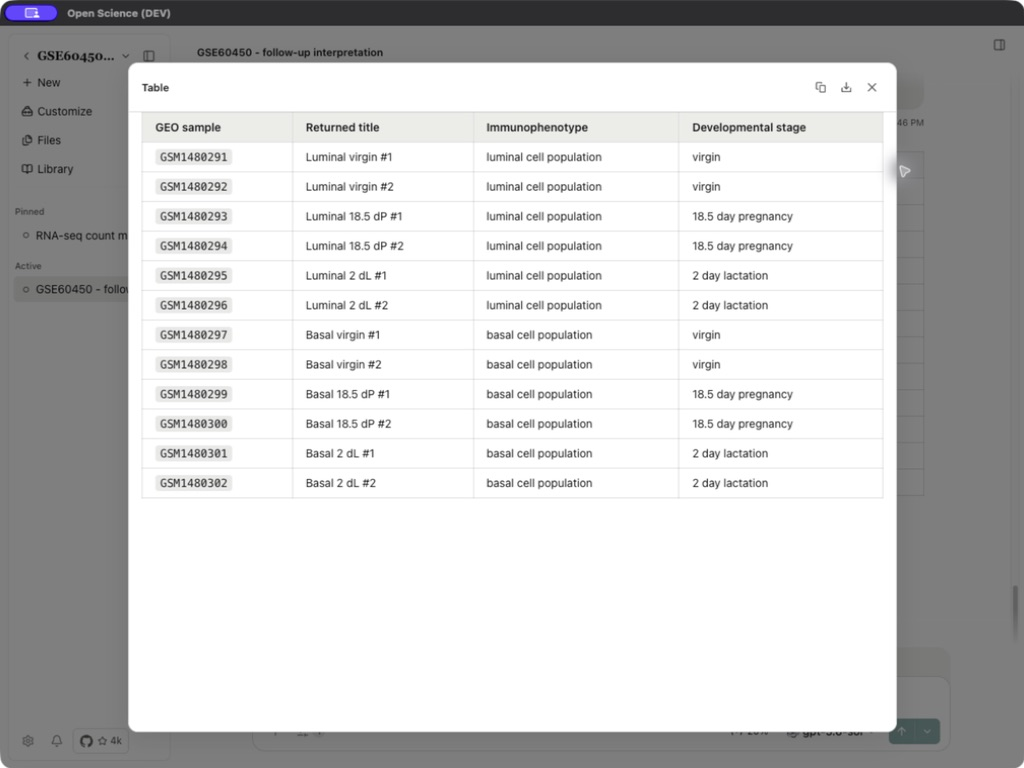
懸停或聚焦回答表格,顯示 Copy table(Markdown、CSV、TSV)、Download table(CSV、Markdown)與 View fullscreen。選擇所需格式,確認儲存位置並重開檔案,檢查行與表頭。這些操作匯出現有回答,不會重新呼叫 Connector 或建立託管產物版本。
長時間執行的工作可透過後臺任務開啟或取消指定執行。佇列中的追問是待送達指令,後臺任務則是已接收執行的工作。收起任務列表不會停止執行。
拖入會話附件
可把本地檔案拖到整個會話區域,無需只對準輸入框。等待附件標籤出現、上傳完成,核對檔名後再傳送請求;拖入檔案不會自動傳送訊息。匯入 .science 研究包時,使用空白會話頁的 Import previous research,詳見研究包。
拖拽檔案建立引用
從 Files 拖動檔案卡片,或把已開啟產物的檔案標題拖入 Composer。確認草稿中出現了正確檔案的引用,補充問題後再傳送。拖入只會新增草稿上下文,不會直接發起請求;新會話也可從 Files 面板引用檔案。傳送前核對專案與檔案。
回答澄清問題
先查看每個問題的標註:Single select 只能選一個選項,Multi select 可以選多個。根據該問題選擇答案;較長的選項列表可在卡片內滾動。提交後,可展開歷史答案查看完整問題、回答和選項。
需要其他回答時用 Type your own answer;希望 Agent 決定時選 Let the agent decide;不回答則選 Skip。自行輸入會替代選項選擇。多道問題用 Next 和 Back 前後檢查,最後點選 Finish 提交。僅選中選項會儲存草稿,不代表已經完成回答;等待卡片結束、任務繼續後再判斷是否需要補充。
問題卡片用於澄清研究需求,不等於授予工具權限,也不替代單獨的 Plan 批准。
處理阻塞時保留草稿
排隊消息報錯時,先閱讀提示並使用提供的撤銷操作,再編輯或重發。退出/重新加載警告可能表示仍有未發送的草稿;返回處理,或明確選擇丟棄。拖入文件夾時會提示選擇其中的文件:打開文件夾,選擇需要的文件,等待附件標籤出現。
模型或 Connector 憑據過期時,按該服務顯示的恢復入口處理,再返回原會話檢查狀態。上一條回覆可能仍在運行時,不要重複發送相同請求。遠程網頁會話也支持用 @ 引用產物;發送前核對文件和版本。
跳過澄清問題
使用 Skip 跳過當前問題,或在其菜單中選擇 Skip all 跳過剩餘問題。Let the agent decide 表示讓代理代爲選擇,是不同的回答。遇到錯誤後,先檢查已保存的回答歷史和會話是否恢復,再次提交前確認狀態。