PDF 全文翻譯
在保留原文的同時,用另一種語言閱讀論文。Full-text translation 會準備全文、逐段儲存翻譯進度,並將已儲存的譯本關聯到受管理的 PDF。它不會覆蓋原始 PDF,也不負責驗證論文結論。
準備論文與模型
- 取得完整 PDF,從文獻庫、Reading、Inbox、上傳附件或已儲存檔案中開啟。只有後設資料或摘要的文獻記錄不能代替全文 PDF。
- 按需放大預覽,在 PDF 工具欄選擇 Full-text translation。
- 點選 Prepare full text,等到 Full text prepared 再開始翻譯。若文字缺失或 PDF 是掃描件,應先檢視原始頁面;準備完成不代表所有圖中文字和表格均已提取。
- 選擇 Target language,再選擇 Translation method 和 Model。以選擇器中可用的模型為準。
| 方式 | 需要的配置 |
|---|---|
| Agent | 使用可用的 Agent 模型,或受支援的 Main model。v0.37.1 中 Codex 訂閱模型不能執行此 PDF 翻譯操作;可單獨選擇相容的翻譯模型,無需替換會話主模型 |
| Direct API | 配置可用的 API 模型。訂閱登入不能作為 Direct API 憑據,見提供商設定 |
| Local model(提供此選項時) | 按介面控制元件安裝模型,等待就緒。本地翻譯一次處理一個段落 |
Agent 和 Direct API 會把文件文字與術語表傳送給選定模型。翻譯受限材料前,應確認使用的服務。截圖展示全文準備和模型控制元件;其中選擇的 Codex 訂閱使 Translate document 按鈕不可用。
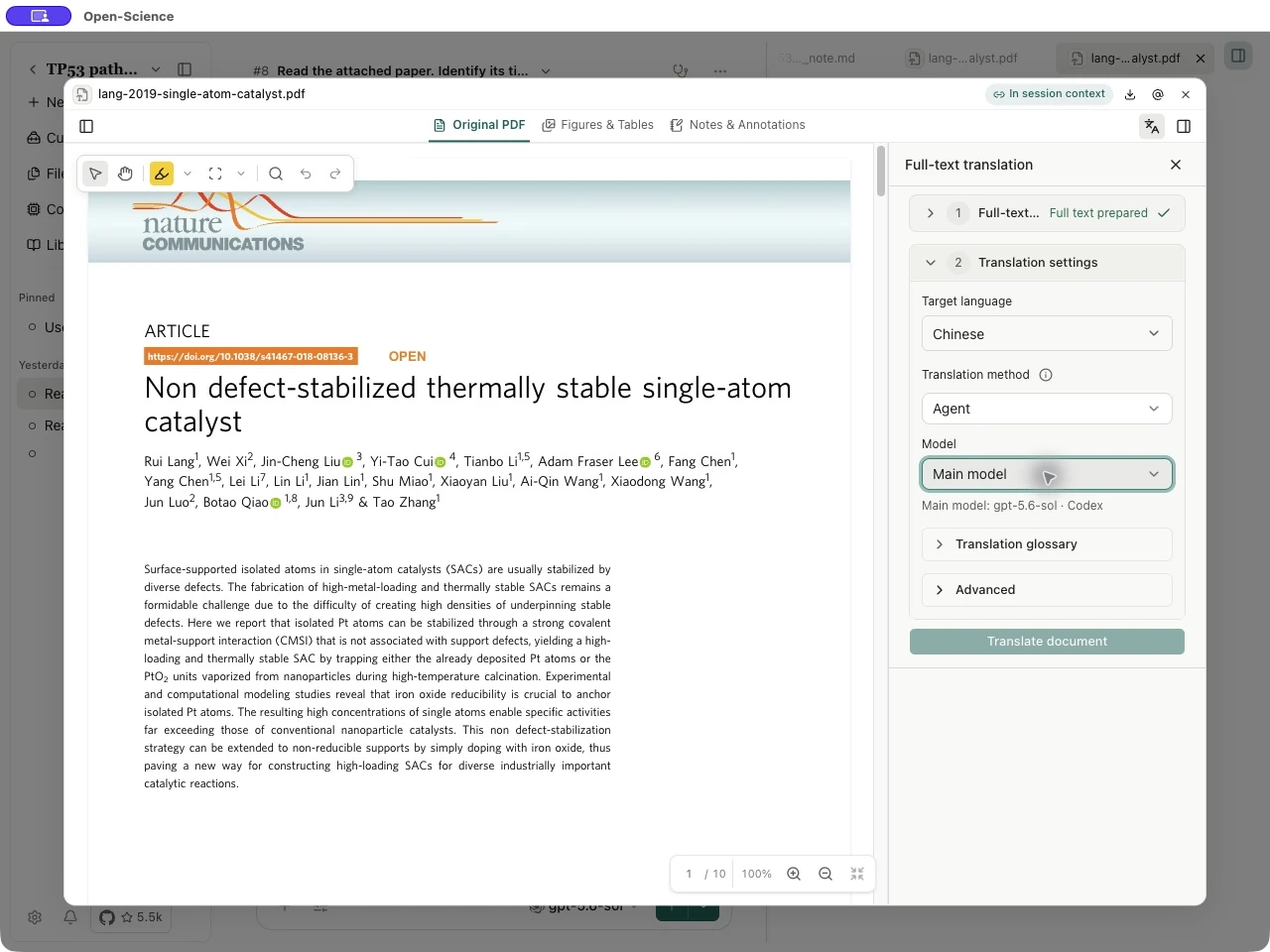
圖中論文為 Lang 等的 Non defect-stabilized thermally stable single-atom catalyst,採用 CC BY 4.0 許可。
翻譯與繼續
- 需要統一專業術語時,開啟 Translation glossary,用 Add term 新增 Source term 和 Preferred translation,開始前核對詞條。
- 首次使用可保留 Advanced → Concurrent translations 的預設值。提高併發可能觸發提供商限流。
- 點選 Translate document,觀察已翻譯段落數;部分完成不能視為整篇完成。
- 要中斷時,點選 Cancel,已完成段落會保留。用 Continue translation 繼續已儲存的工作;發生錯誤且介面提供 Retry 時可重試。使用 Skip and continue 前先看段落錯誤,它會留下需要檢查的空缺。
- 重新開啟同一受管理 PDF,在 Saved translations 中選取譯本,用 Saved translation parameters 核對語言與模型。修改這些設定應選擇 New translation,不要在一次重試中混用設定。
應用核驗為相同 PDF 內容的副本,可在 Literature、Reading、Inbox 和 Workspace 之間共享已儲存的譯本。僅檔名或 DOI 相同不足以證明內容一致。這種本地共享不會把譯文同步到另一臺電腦。
對照與匯出
當相關檢視可用時,用 Original、Translation 和 Compare 檢查原文與譯文。逐項核對術語、否定詞、數值、單位和圖表引用。檢視 Translation issues 以及保留原文的段落;段落翻譯完成不等於每段都完整排入了頁面。
選擇 Export translated PDF,另存一份檔案,再用 PDF 閱讀器開啟。檢查頁數,並抽查文字較多和圖表較多的頁面。未翻譯的內容保留原語言;某些段落會在 PDF 中保留原文,其譯文仍可在側欄閱讀。引用與解釋研究結果時應保留原文供核對。
| 介面提示 | 下一步 |
|---|---|
| Prepare full text before translating. | 完成全文準備,檢查是否找到了可翻譯段落 |
| This subscription model cannot run PDF translation. Select another model. | 選擇受支援的翻譯模型;改變目標語言不能解決模型相容性 |
| 提供商限流或暫時不可用 | 等待後使用同一份儲存設定重試,避免為同一次中斷重複建立譯本 |
| 無法儲存進度 | 重新開啟 PDF,載入最新儲存結果後再繼續 |
需要記錄閱讀問題時,使用 PDF 批註與文件筆記。翻譯與批註是兩個獨立工具。
檢查科學內容的排版
使用匯出的翻譯前,對照原文檢視一張多面板圖與一張表格。核對圖例歸屬、分組表頭、行標籤,以及公式、上下標、符號和單位。v0.37.1 改進了這些來源關係,並在重新生成 PDF 時識別合理的嵌入字型字形名稱差異;引用或科學判斷仍以原文為依據。舊版匯出丟失內容時,更新應用並從已儲存翻譯重新匯出,保留原文後比較新檔案。
v1.0.0 的 New translation 會先重新準備源文字,再開始新譯本。確實需要重新提取或更改翻譯設定時使用它;普通重試繼續沿用現有譯本設定。等待源文字準備完成,檢查閱讀順序、公式和分組內容後再匯出。新建譯本可能產生新的模型請求。
選擇內容優先的排版
開始 New translation 前,展開 Advanced。希望使用單欄閱讀排版時,勾選 Content first。該選項默認關閉,隨當前譯文版本保存,翻譯期間不能修改。需要改變排版時創建新譯文版本,不要把 Retry 當作修改設置的入口。
此排版會重排譯文正文和圖注,保留原始圖片、表格、公式與參考文獻。查看源頁與輸出頁的映射,再重新打開導出的 PDF 檢查圖表與圖注。輸出頁碼可能不同於原文;引用和核驗論斷時以源 PDF 爲準。
某一頁無法渲染時
v1.2.0 的固定版式翻譯會在個別頁面失敗時保留其他成功渲染的頁面。查看 Translation issues,定位受影響的頁面並與原文比較。明確保留未翻譯內容的狀態,不要把部分渲染的 PDF 當作完整譯文。閱讀器提供重試入口時,重試相應操作,再重新打開導出的文件檢查這一頁。頁面成功保留也不代表術語或科學解釋已經覈驗。
複查舊版固定版式匯出
v1.3.2 和 v1.3.3 改進了換行、分欄、圖注與行內公式附近的原生文字重組,也避免譯文擠佔原生符號、表單標籤及相鄰圖形。遇到舊版匯出問題時,保留原 PDF 和已儲存譯文,更新應用後重新匯出,對照檢查受影響頁面。如果提取的源文字本身不完整,使用 New translation 重新準備;這可能發起新的模型請求。
檢查跨欄閱讀順序、圖與圖注的對應、數學符號和可點選的參考連結。版式修復不等於譯文或科學論斷已經驗證。