聯結器與憑據
Connector 讓服務工具可供 Agent 使用,Credential 在服務要求時提供認證。安裝 Skill 或分配標籤不等於連線服務。
批次管理時,先在底部操作區核對選中數量,再執行操作。在同一位置閱讀完成或失敗反饋,並檢查條目的最終狀態;僅選中條目不會啟用、安裝或刪除它。
使用內建 Connector
為基因表達專案尋找工具
開啟 Settings → Connectors,搜尋 Omics Archives 並進入詳情。該內建分類包含 GEO、ArrayExpress、MetaboLights、MGnify 和 PRIDE,使用前展開工具說明。
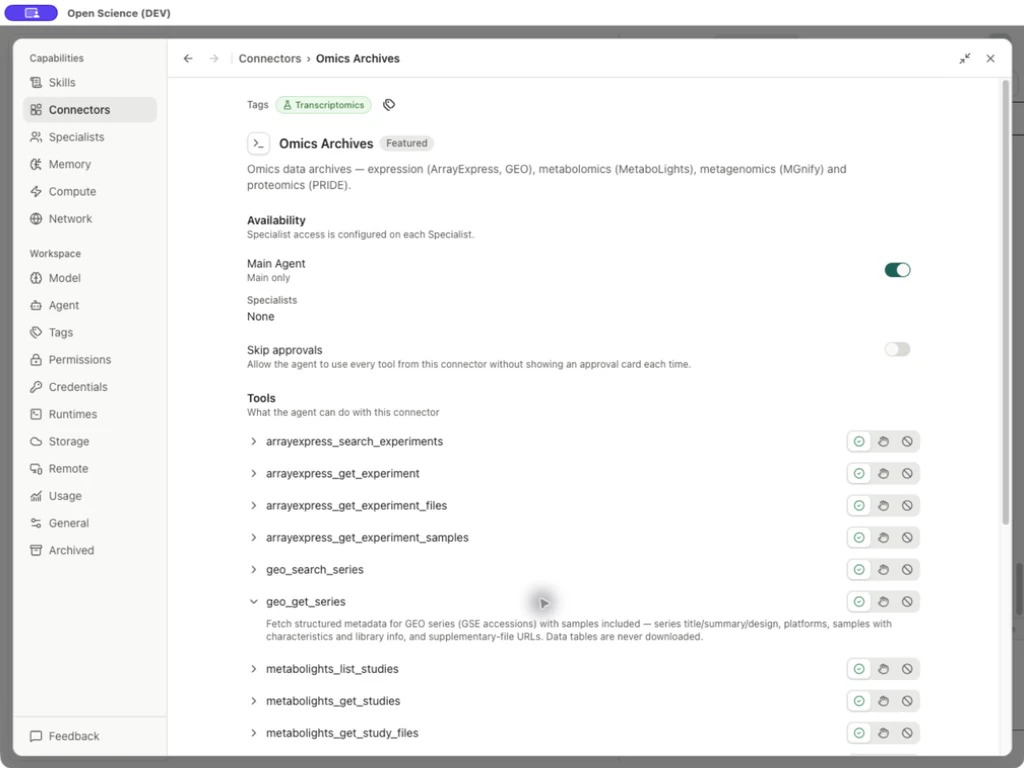
geo_get_series 返回 GEO 系列後設資料、樣本、平臺及補充檔案 URL。需要計算時,從返回的來源下載資料表,再將其附加到專案。
為 Omics Archives 分配 Transcriptomics 標籤後,可透過 Settings → Tags → Transcriptomics → Search tagged resources: Omics 找到它。標籤只幫助整理與導航,不改變服務訪問和審批。
| 狀態 | 證明什麼 | 後續檢查 |
|---|---|---|
| Directory 中存在 | 應用知道該定義 | 閱讀具體工具說明 |
| Used by | Agent 可用範圍 | 核對角色和能力繫結 |
| 已選 Credential | 存在命名繫結 | 對目標服務驗證認證 |
| 工具策略 | 允許、詢問或阻止呼叫 | 檢查記憶權限優先順序 |
| 工具實際成功 | 這次呼叫完成 | 核對返回識別符號、資料與來源 |
內建 Connector 控制元件實操
Search connectors 搜尋 PubMed 後在 Directory 組找到結果;列表還包含 Featured、Custom。搜尋按組顯示結果,因此其他分組可能顯示 No connectors match your search,下方仍有匹配項。
組合使用 Filter connectors by group、Filter Connectors by agent、Filter by Tag 和搜尋。Manage credentials 開啟共享的聯絡郵箱與憑證設定。Used by 顯示關聯的代理;Manage Tags 用於整理標籤。使用資源旁的 Manage access 統一檢視和調整 Main Agent 與 Specialist 的訪問。
按代理管理資源訪問
- 在 Settings → Connectors 找到 Connector,開啟它的 Manage access 控制元件。
- 檢視 Main Agent 和列出的 Specialist;列表支援搜尋時,可按角色名稱篩選。只調整所需關聯;角色編輯器仍可管理該角色的能力列表。
- 重新開啟彈窗並檢查 Used by。已禁用的 Specialist 仍可能保留繫結;分配資源不會啟用該角色。
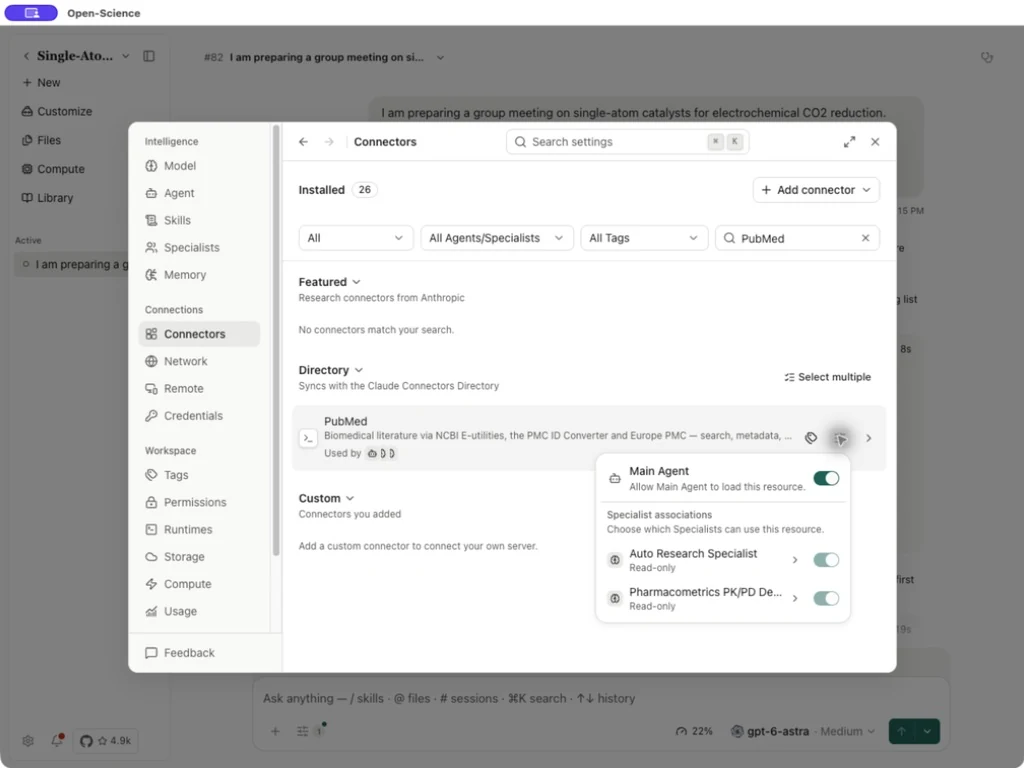
對於開啟 Full access 的角色,排除該 Connector 會形成單項例外;選擇訪問模式使用明確的資源列表。市場角色的繫結在這裡可能只讀。憑證、服務就緒狀態和操作批准與這些關聯分開管理,分配 Connector 不會完成這些步驟。
批次啟用或禁用 Connectors
開啟 Settings → Connectors,篩選列表,在相應組選擇 Select multiple 並勾選需要操作的 Connector。啟用或禁用前檢查選中數量,完成後核對各項狀態,只保留當前工作需要的服務。批次切換可用性不會補充憑據、更改各工具的審批策略,也不會授予 Specialist 訪問權限,這些設定需分別配置。
PubMed:可用性、工具與審批
- 搜尋 PubMed 並開啟詳情。
- 展開 search_articles 閱讀說明。它返回匹配總數及一頁 PMID,支援 PubMed 欄位標籤、布林運算、日期和排序。
- 根據所需訪問範圍選擇 Require approval、Block 或 Always allow。Require approval 顯示 Ask when no Session, Project, or Global permission applies.,即沒有適用的已記憶權限時才詢問。
- 透過 Manage access 為 PubMed 啟用 Main Agent,再檢查 Used by。在同一彈窗中單獨核對需要使用它的 Specialist。
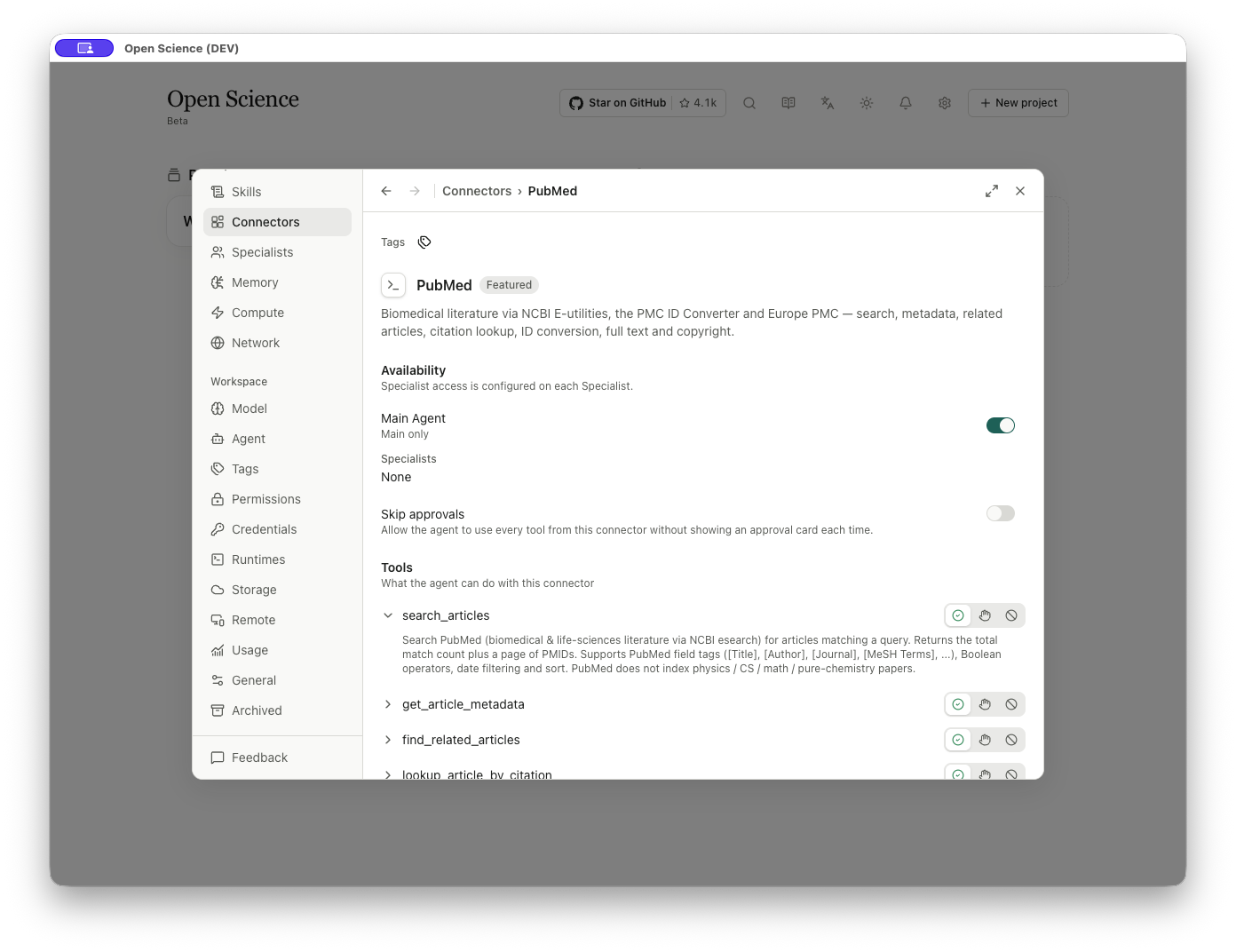
詳情列出 search_articles、get_article_metadata、find_related_articles、lookup_article_by_citation、convert_article_ids、get_full_text_article 和 get_copyright_status。每個工具可設為 Always allow / Require approval / Block。Connector 整體的 Skip approvals 是另一項設定,啟用前先確認範圍;開啟描述只會檢視工具說明。
列表將 PubMed 放在 Directory,詳情卻顯示 Featured 標籤;分類標籤不代表賬號連線狀態。
實際執行一次 GEO 後設資料查詢
實際執行一次 GEO 後設資料查詢
案例演示 查詢 GSE60450 的 GEO 樣本資訊
- 返回研究會話,確認模型可用且 Omics Archives 已提供給 Agent。
- 請求:
Use Omics Archives geo_get_series to retrieve GSE60450 metadata. Report the title, organism, sample count and source-identified sample characteristics. Do not download count tables or run a new expression analysis. - 授權前核對 Connector、方法和引數。該工具要求
accessions陣列,猜測的單數引數名不正確。 - 檢查實際結果:本例返回 GSE60450、Mus musculus、12 個樣本,系列標題為 “Transcriptome analysis of luminal and basal cell subpopulations in the lactating versus pregnant mammary gland”。
- 保留 GSM 編號及其特徵,不憑名稱相似就推斷與矩陣 MCL1 列名的對應。
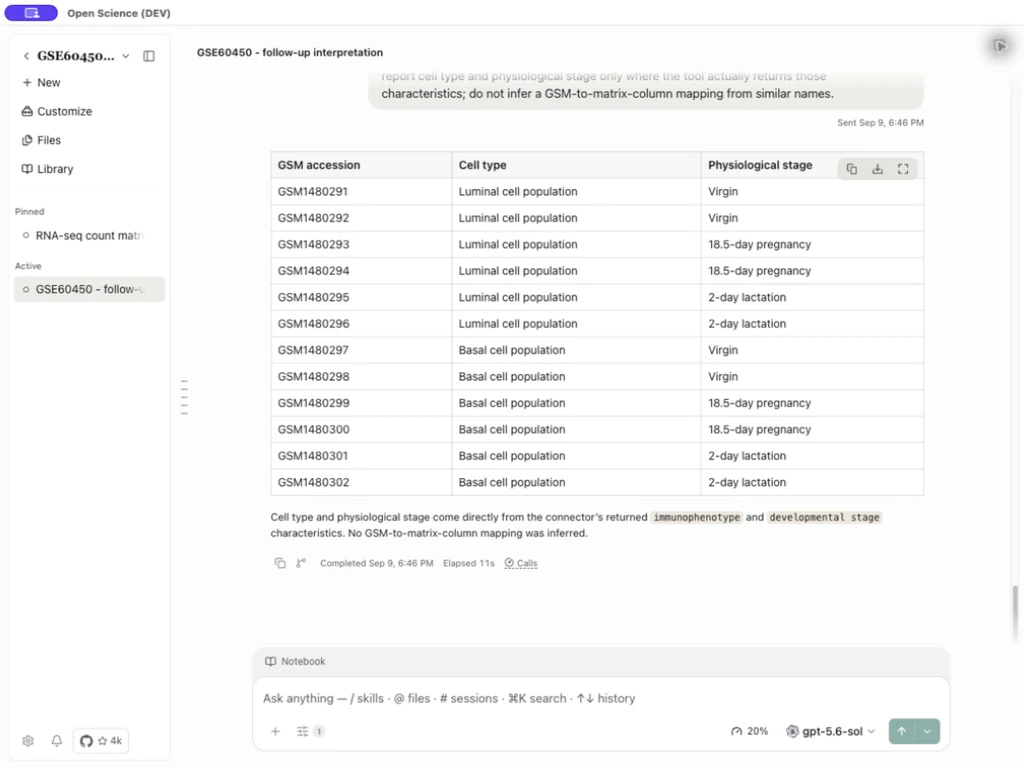
返回編號範圍 GSM1480291–GSM1480302,包含 luminal/basal 細胞群及 virgin、18.5-day pregnancy、2-day lactation 階段。這些來自後設資料,不是從總計數推斷。十二行回答表格實際下載為 geo-sample-metadata.csv;它是對話表格匯出,與託管質控產物分開。
如果 Connector 說明檔案無法讀取,請保留 EPERM 報錯並檢查已啟用連線與當前會話。重試前在Connector 引數核對欄位。後設資料查詢返回結構化記錄,不會自動下載底層資料表或執行分析。
Add connector:共同身份欄位
Add connector 提供 Local command、Remote server、Import configuration。前兩項進入可切換型別的編輯器,Advanced settings 展開更多欄位。儲存前填寫真實可用的命令或服務地址。
| 欄位 | 作用 |
|---|---|
| Connector type | 在本地程序與遠端端點之間切換 |
| Display name | 介面顯示的名稱 |
| Advanced → Connector name | 用於 host.mcp、Specialist 繫結及自動生成 MCP Skill 的呼叫名,儘可能根據顯示名生成 |
| Connector ID | 可選穩定標識,儘可能自動生成;建立前可改,建立後不可變 |
| Description | 可選的資料與操作說明 |
| I trust this connector | 新增自定義 Connector 前必需的信任勾選;勾選不等於服務驗證成功或程式碼安全 |
| Cancel / Back to connectors | 離開表單,放棄未儲存的草稿 |
| Add connector / Add and sign in | 儲存有效配置,OAuth 會進入登入;必填項、繫結或信任缺失時禁用 |
Local command
Command 提供 npx — Node package、uvx — Python (uv)、node — script file、python3 — script file、docker — container、Other…。Other 展開 Custom command,填寫可執行檔案的絕對路徑。
| 高階輸入 | 操作 |
|---|---|
| Arguments | 每行一個引數,空格與空行都會保留;清空欄位刪除全部引數,不應認為一行以空格分隔的 shell 命令會自動拆分 |
| Variable name | 輸入環境變數名,然後選擇或建立對應 Credential |
| Add variable / Remove variable | 增加或移除命名繫結 |
| Fields / Text | 按行編輯,或每行輸入一個 KEY=;金鑰值儲存在 Credentials |
| 命令預覽 | 檢查繫結區域之後顯示的啟動器 |
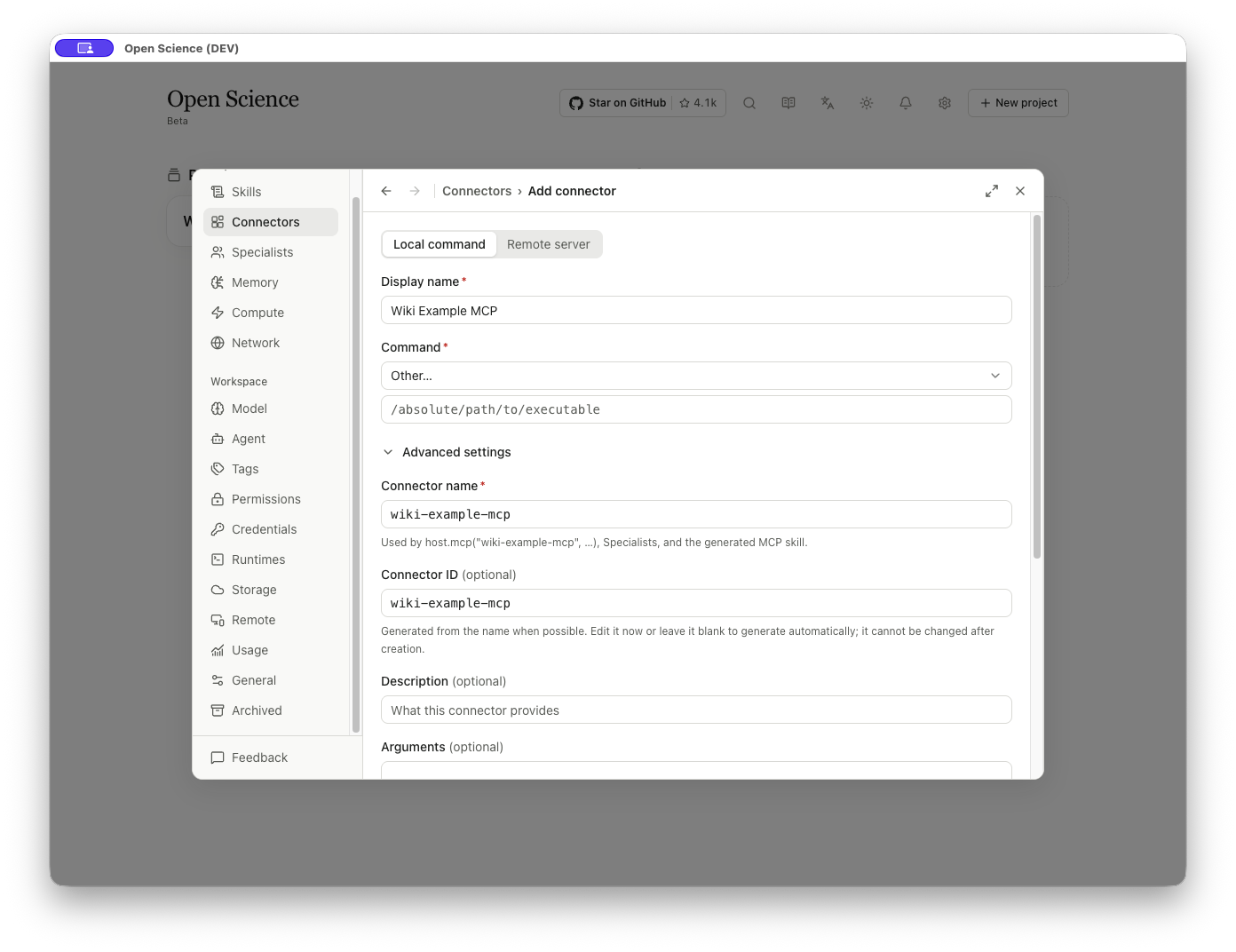
選擇啟動器前確認對應可執行檔案、包、容器或服務已安裝。下方示例說明如何匯入並驗證本地 MCP 連線。
Remote server
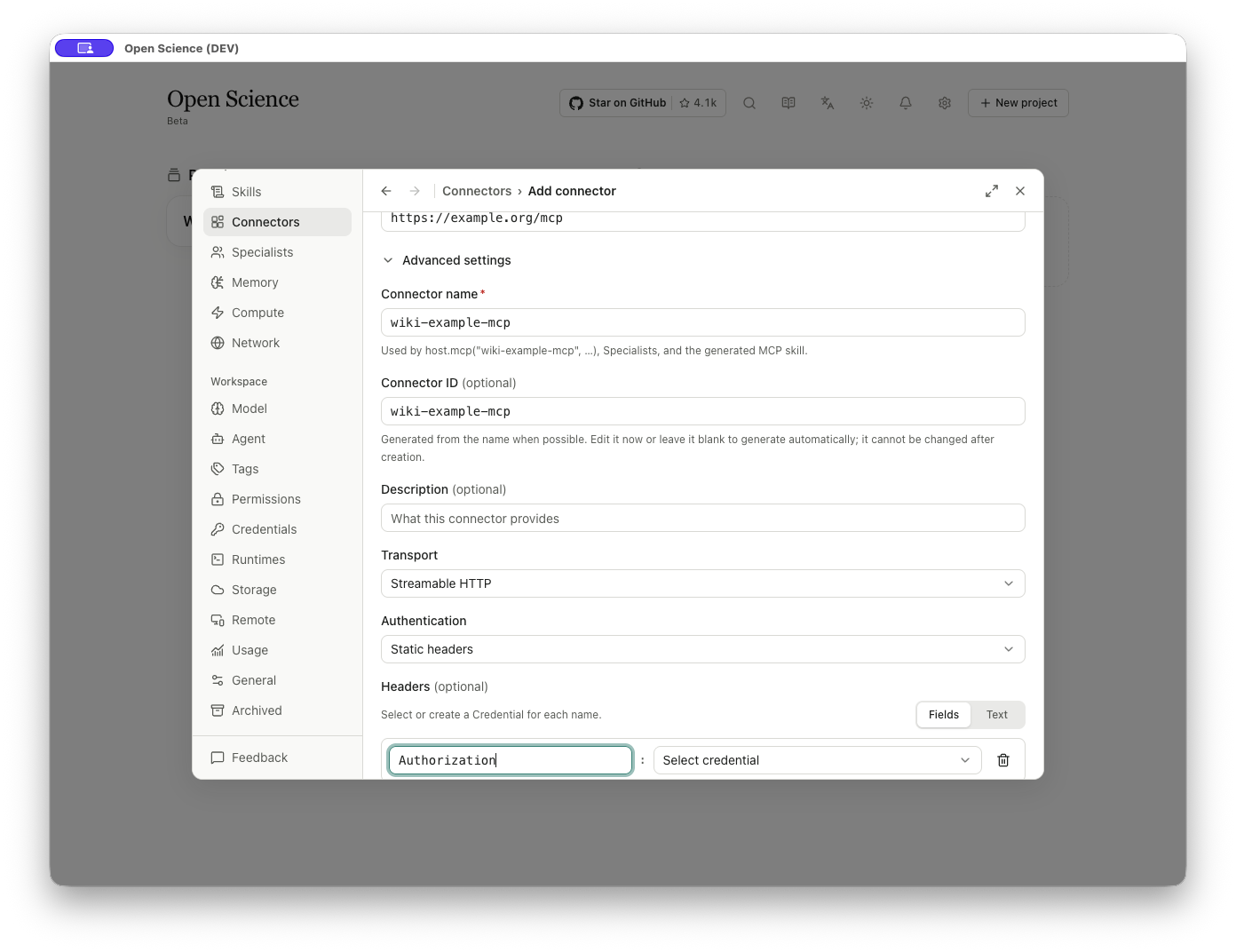
Server URL 應使用服務方提供的真實地址。截圖中的 https://example.org/mcp 是保留示例域名,不是可用 MCP 服務。
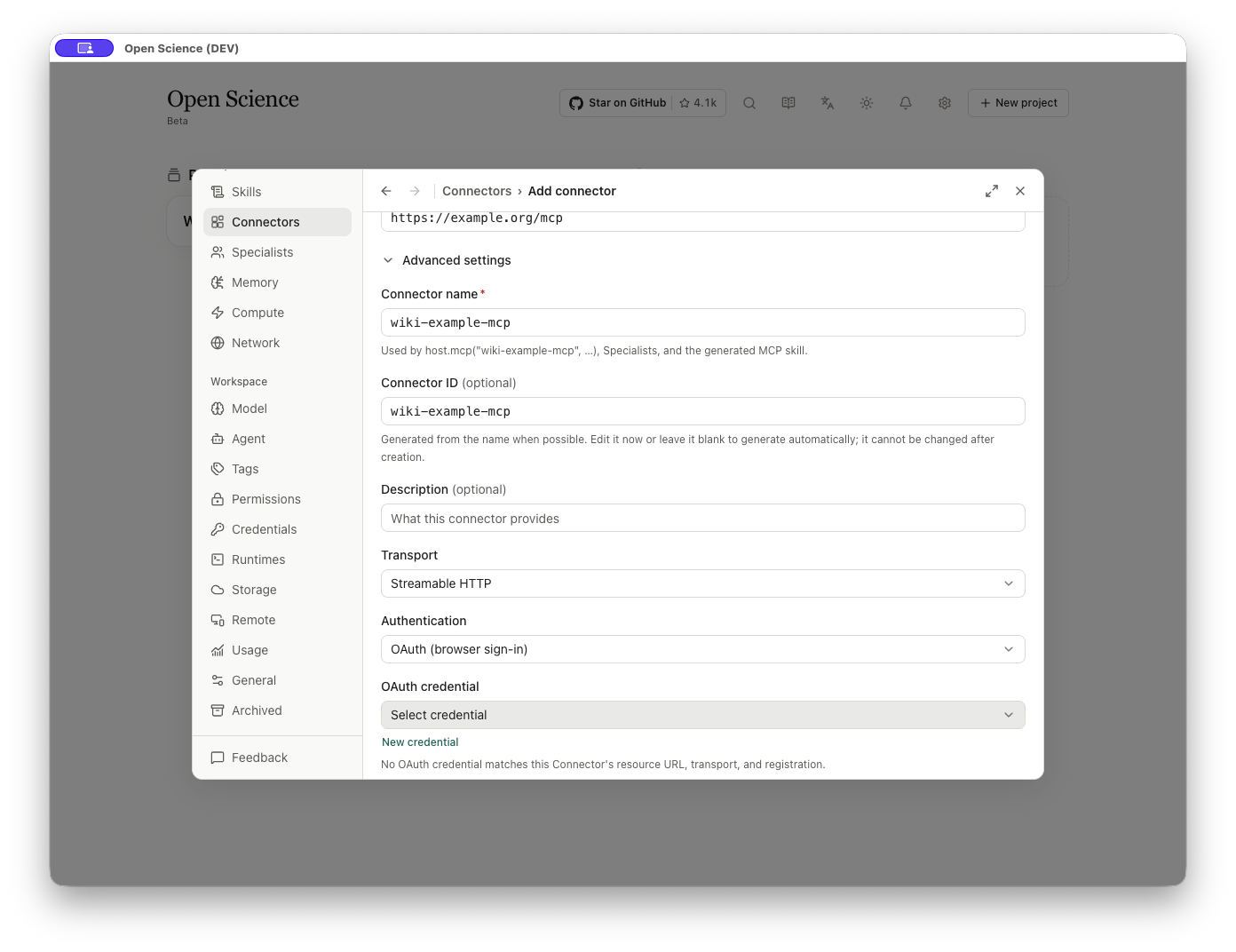
Advanced → Transport 預設 Streamable HTTP;Authentication 可選 None、OAuth (browser sign-in)、Static headers。
Static headers
當前編輯器繫結命名憑據,並非直接貼上金鑰的普通文字框。
- 選擇 Static headers。
- 填寫 Header name,例如
Authorization。 - 選擇或建立對應 Credential,名稱為空時選擇器禁用。
- Add header 增加一行,Remove header 移除一行。
- Fields / Text 切換名稱錄入方式;Text 每行以
Name:填寫一個請求頭名稱,值由 Credentials 單獨管理。
OAuth 繫結
選擇與資源 URL、傳輸方式和註冊配置匹配的 OAuth credential。New credential 開啟憑據編輯器。當前空配置實際提示 No OAuth credential matches this Connector's resource URL, transport, and registration.,底部操作變為 Add and sign in。
匯入、匯出與連線驗證
已有 MCP 客戶端配置時,選擇 Add connector → Import configuration,選取一個不超過 256 KB 的 JSON 檔案。支援 Open-Science Connector 配置及包含 mcpServers 的客戶端配置。
- 多服務檔案會顯示 MCP server 下拉框。一次只審查、新增一個服務;切換後核對名稱、ID、傳輸方式和啟動引數。
- 檢視診斷。本機絕對路徑需要在另一臺電腦上調整;檔案中的憑據值不會自動匯入。
- 點選 Use configuration 進入預填表單。匯入尚未完成:仍需核對欄位、選擇本機憑據並勾選 I trust this connector。
- 點選 Add connector,返回列表檢查連線狀態,再實際呼叫一個只讀工具。
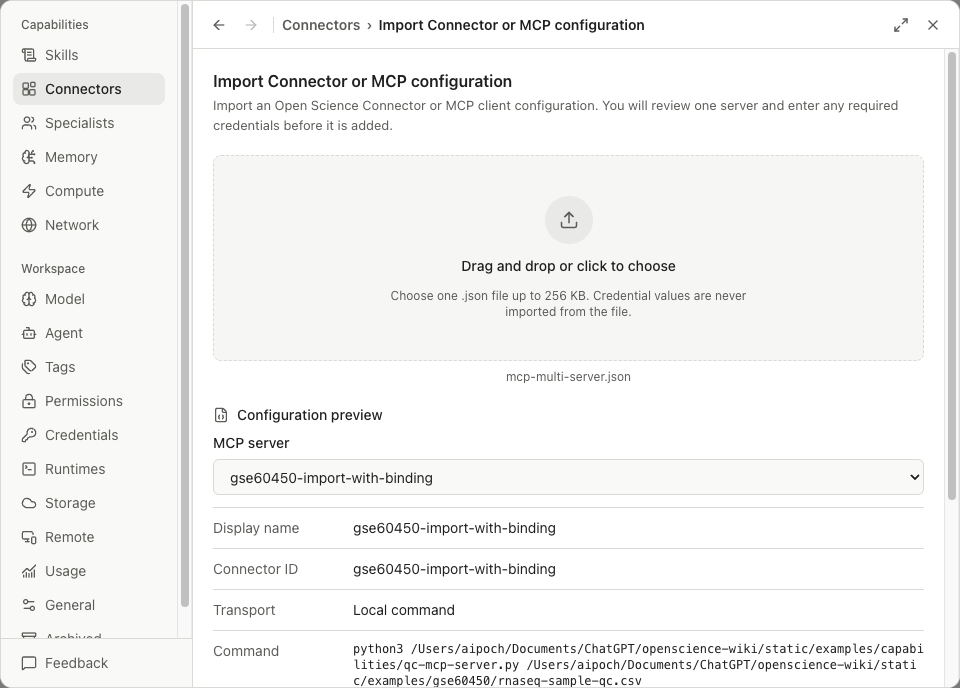
匯入的服務引用 QC_EXAMPLE_TOKEN 等環境變數時,將該名稱繫結到本機儲存的憑據。必需繫結完成後才能 Add。新增後檢查 Connected 並呼叫所需工具;儲存繫結本身不能驗證遠端認證。
呼叫 get_dataset_summary,將返回的一個完整樣本 ID 傳給 get_sample_qc,再與 QC 基準比較。該服務返回已儲存彙總值,不重新計算原始矩陣。服務實現見建立自定義工具。
匯出與重新匯入
在 Connector 行的 Actions → Export 中選擇 Open Science Connector 或 MCP client config,檢查預覽後點選 Save configuration。
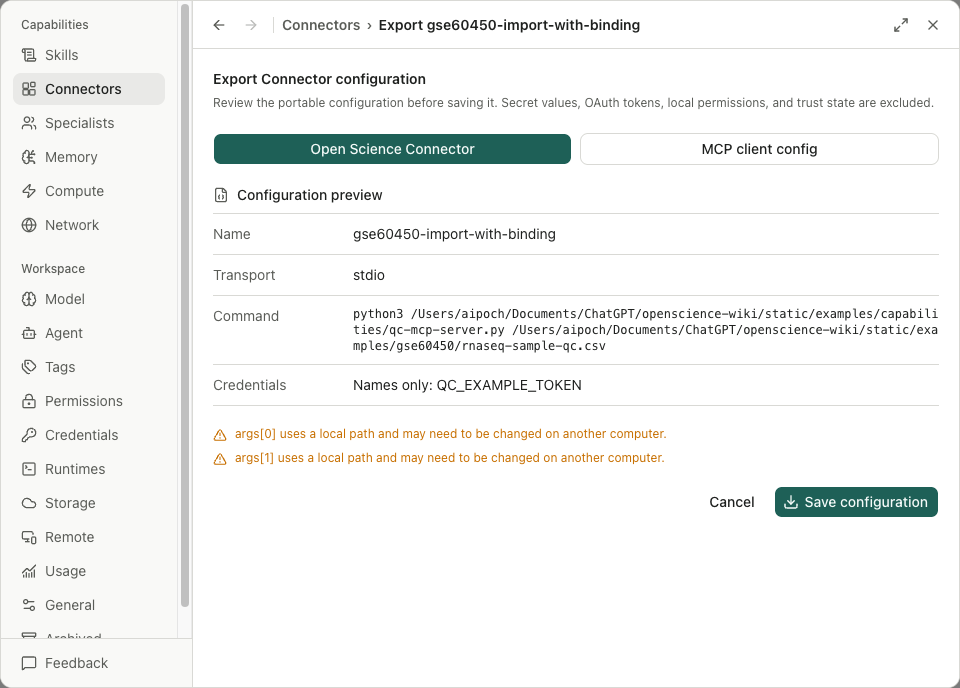
實際匯出的配置包含 required_secrets.environment 中的變數名,沒有演示憑據值,也不包含本地信任與權限。重新匯入仍需選擇憑據並確認信任。
如果相同 ID 已存在,預覽顯示 A custom Connector with ID … is already installed,Use configuration 不可用。要修改現有連線,返回 Edit;不要把匯入當作覆蓋更新。
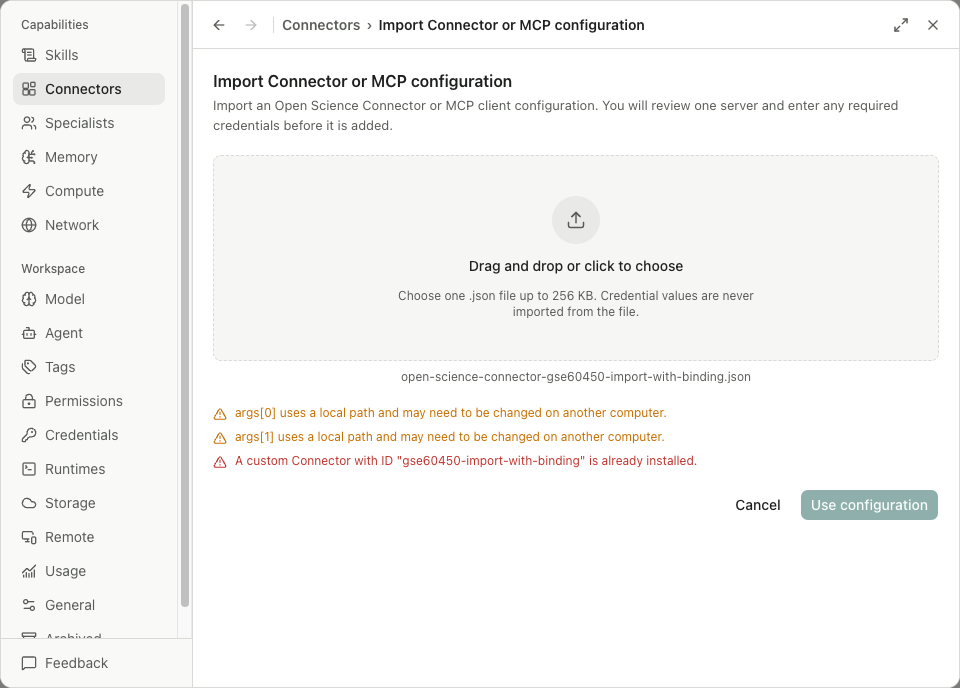
恢復匯出的連線時,檢查預填欄位並重新繫結所需命名憑據。完成信任確認,再用小型呼叫核對。匯入不會覆蓋相同 ID 的現有 Connector。
憑據:服務與可複用金鑰
在服務憑據建立和管理金鑰,再在環境變數、請求頭或 OAuth 繫結中選擇其名稱。換裝置後重新繫結並完成服務登入,再測試連線。匯出檔案包含配置引用,不包含可直接使用的秘密或本地信任。
查詢 HTTP 報錯
遇到 400、401、403、404、429 或 5xx 響應時,檢視 HTTP 故障排查表,同時記錄返回錯誤的服務與詳細訊息。
OAuth 憑據出錯後重新連接
自定義 OAuth Connector 拒絕已保存憑據時,打開其設置,按提供的授權流程重新登錄。憑據綁定到簽發它的授權服務器;修改服務器地址不能複用另一服務器簽發的令牌。保存完成前保留表單改動,然後測試連接並重試原查詢。連接測試成功不代表查詢已經返回數據。