可复现性
Reproducibility 按保存结果所记录的过程重新运行,并将新输出与选定文件版本比较。它将输入、执行记录、环境信息和输出比较联系起来,帮助你检查结果是如何产生的。
什么时候使用
- 分享结果前,检查捕获的过程能否产生一致的输出。
- 复核结果时,查看保存文件与重新运行所得输出之间的差异。
- 向同事交接工作时,将验证记录与相关文件、版本一起保留。
根据要解决的问题选择操作:
| 操作 | 用途 |
|---|---|
| Reproducibility | 重新运行捕获的过程,并与保存版本比较输出 |
| Review | 审核选定证据并给出审查结果 |
| Generate script | 重建可在原 Notebook 之外使用的代码 |
开始前检查
打开保存的结果,选择要检查的文件版本。进入 File actions → Provenance → Reproducibility,查看捕获的输入文件、Notebook 执行和环境锁文件。
先处理 Areas needing attention。检查依赖该版本已经记录的证据。若早期执行失败或必需证据缺失,应成功运行所需代码并生成新的结果版本;旧版本缺少的记录不会被事后自动补齐。
发起检查需要桌面界面,并且要有受支持的执行记录。此功能不会重放整个对话,也不覆盖所有文件类型。
准备检查所需的环境
第一次检查建议使用应用管理的 Python 或 R 环境。Open-Science 会在执行代码时捕获受支持的依赖锁。仅有包清单或 pip freeze 输出,还不足以恢复精确的软件包来源。
- 打开 Settings → Runtimes,在所需语言下准备 App-managed environment,确认 Ready 和 Enable。具体操作见运行环境设置。
- 要求 Agent 为当前会话选择该环境,并检查原代码的依赖。缺包时通过受支持的包管理流程安装,按提示重启内核,再在同一 Notebook 中验证导入。继续前核对实际使用的解释器。
- 使用原输入,重新执行必要的准备步骤和产出代码,保存新的结果版本。保留原结果供比较;只修改设置不会更新旧版本已捕获的证据。
- 打开新版本的 Provenance → Environment,检查环境锁和缺包诊断,再回到 Reproducibility。确认 Check reproducibility 可用、必需输入和执行记录齐全后,再发起检查。
现有环境仍缺少精确锁时,可开启 Settings → Runtimes → Let the Agent create environments,要求 Agent 按原分析依赖新建一个独立的应用管理环境。让 Agent 选择新环境并验证所需包的导入,再重复第 3–4 步。保留原环境,不要为了让检查可用而改变分析方法。
新版本仍显示 Unavailable 时,保留 View details、包名称/版本和所选运行时。如果提示包源连接错误,先处理连接再重跑;仍无法捕获环境锁时,停止重试,按故障排查反馈,并保留未验证状态。
案例演示 检查样本质控汇总表
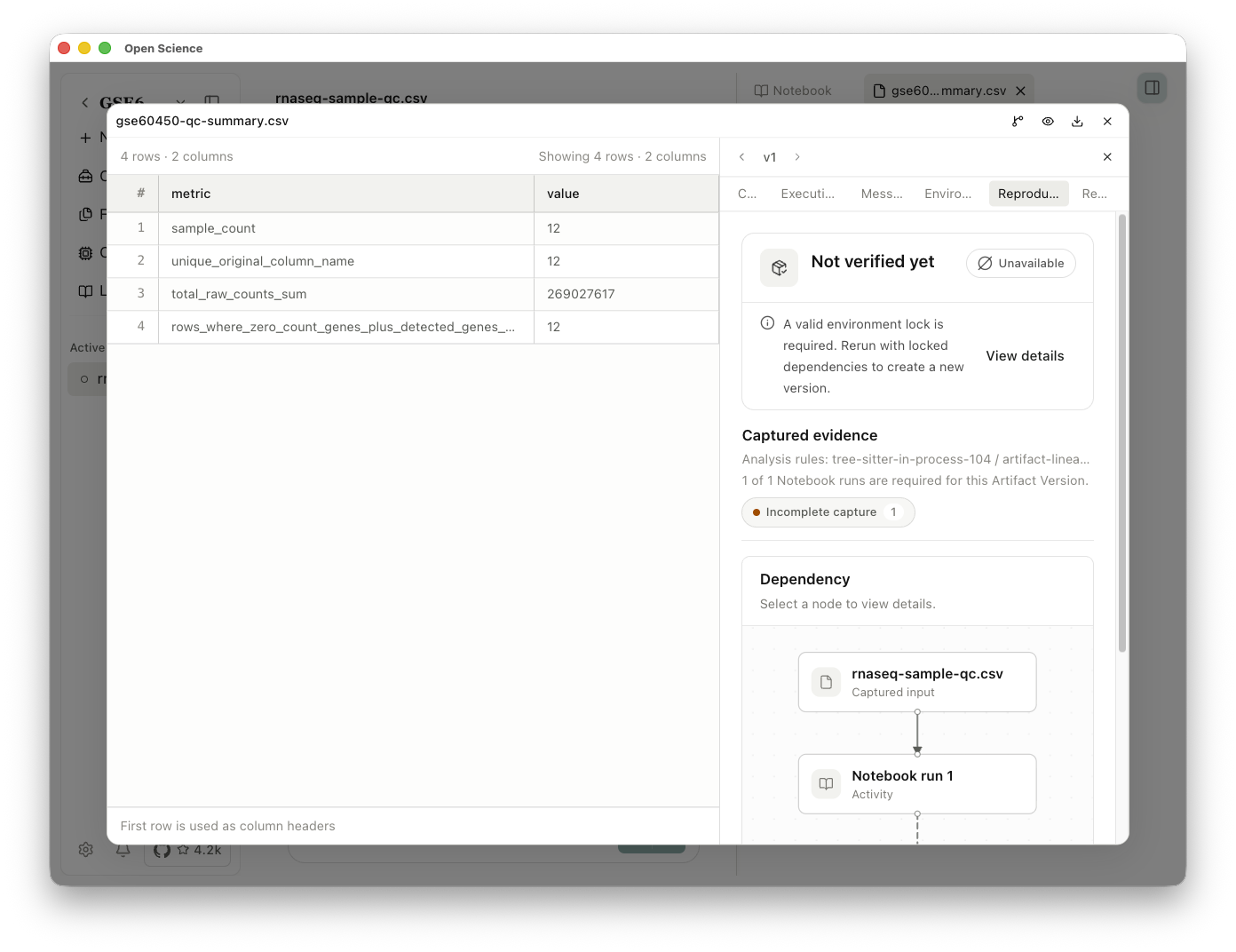
下图使用 Notebook 根据 GSE60450 样本质控表生成汇总结果。打开文件的 Provenance → Reproducibility,查看捕获的输入和执行记录。图中的 Not verified yet 和 Unavailable 表示缺少精确环境锁。打开 View details 后,按环境准备步骤生成新版本。该状态不代表复现成功。
运行复现检查
- 在 Reproducibility 中核对所选结果版本及其输入。
- 选择 Check reproducibility;再次检查时使用 Check again。
- 如果通过 Check from here 选择已保存的起点,先检查 Files to restore 和 Runs to execute,再选择 Start check。步骤依赖之前的 Notebook 状态时,仍可能需要重跑更早的准备过程。
- 查看进度和日志。检查会在隔离环境中恢复记录的输入和运行环境;需要停止时使用 Cancel。
- 完成后逐个打开输出的比较详情,再判断结果是否一致。
会话菜单还提供 Check session artifacts,可以检查多个已捕获的结果版本。应核对可检查的版本及逐项结果;从会话入口发起操作,不代表每个结果都已完成检查。
阅读比较结果
| 结果 | 下一步 |
|---|---|
| Result reproduced | 查看记录中的比较条件,并将它们与结论一起保留 |
| Result differs | 查看不同的文件和比较详情,再判断差异是否影响本次工作 |
| Not verified yet | 当前版本还没有完成的检查证明输出一致。检查现有证据,准备好后再发起检查 |
| Check stopped / Check cancelled | 查看日志,需要时处理原因,再重试。取消不代表已得出比较结论 |
运行完成本身不能证明输出一致。字节相同、有限范围的图片/表格比较和科学指标比较回答的是不同问题。输出符合记录中的比较条件,也不代表科学方法已获验证。
保存与分享验证记录
- 选择 Export verification record,保存记录。
- 重新打开下载文件,核对它对应的来源文件、版本和比较结果。
- 将相关来源文件与版本一起保留。清理复现输出前,先检查保留选项并保存需要的文件。
需要一起交接会话分支、文件和证据时,使用 .science 研究包。发送方提供的验证记录,不代表接收电脑已重新运行检查。
检查无法完成时
先查看 Areas needing attention 和日志中的首条相关错误。输入缺失、证据不完整或操作不受支持都可能阻止验证。大型 RDS/H5AD 文件不会载入进行内容比较;没有比较结果不能认定输出一致。
v0.30.2 修复了同一轮中先前生成输入的重放、受支持的 Python 标准库导入,以及 Windows 验证环境中的 pip 入口。旧版若在这些步骤停止,可更新后对同一份已捕获结果重试,再检查新日志和比较结果。这些修复不会补出缺失的环境锁,也不代表所有历史运行均可重放。
若准备过程依赖之前的 Notebook 状态,查看执行证据,重新运行必要准备步骤,再生成新结果。保留已停止或未完成检查的实际状态。
已有受支持的锁文件包、需要在应用外恢复软件包时,按运行环境恢复条件操作。该流程不会创建缺失的锁文件,也不能替代上面的环境准备。依赖恢复完成本身不代表输出已复现。
重新执行前先查看研究过程
用会话回放查看已记录的消息、工具活动和文件版本顺序。回放使用重新组织的播放时间展示保存的证据,不会重新执行代码、再次查询数据库,也不能证明结果可复现。需要新的执行与结果比较时,使用本页的 Reproducibility。