连接器与凭据
Connector 让服务工具可供 Agent 使用,Credential 在服务要求时提供认证。安装 Skill 或分配标签不等于连接服务。
批量管理时,先在底部操作区核对选中数量,再执行操作。在同一位置阅读完成或失败反馈,并检查条目的最终状态;仅选中条目不会启用、安装或删除它。
使用内置 Connector
为基因表达项目寻找工具
打开 Settings → Connectors,搜索 Omics Archives 并进入详情。该内置分类包含 GEO、ArrayExpress、MetaboLights、MGnify 和 PRIDE,使用前展开工具说明。
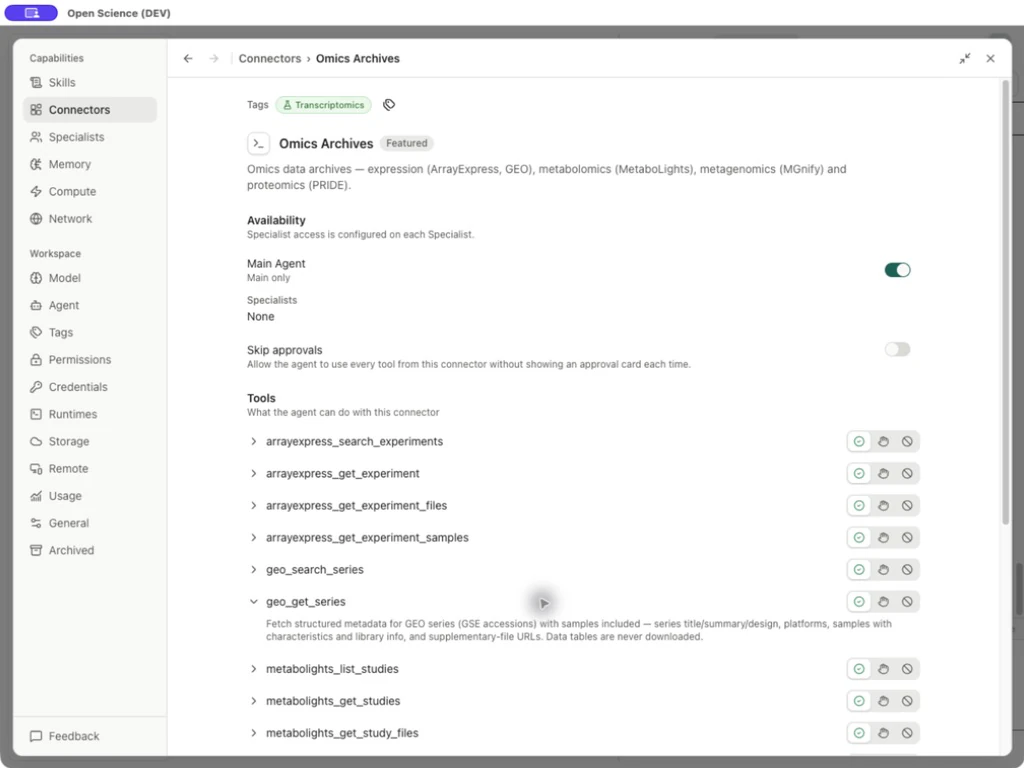
geo_get_series 返回 GEO 系列元数据、样本、平台及补充文件 URL。需要计算时,从返回的来源下载数据表,再将其附加到项目。
为 Omics Archives 分配 Transcriptomics 标签后,可通过 Settings → Tags → Transcriptomics → Search tagged resources: Omics 找到它。标签只帮助整理与导航,不改变服务访问和审批。
| 状态 | 证明什么 | 后续检查 |
|---|---|---|
| Directory 中存在 | 应用知道该定义 | 阅读具体工具说明 |
| Used by | Agent 可用范围 | 核对角色和能力绑定 |
| 已选 Credential | 存在命名绑定 | 对目标服务验证认证 |
| 工具策略 | 允许、询问或阻止调用 | 检查记忆权限优先级 |
| 工具实际成功 | 这次调用完成 | 核对返回标识符、数据与来源 |
内置 Connector 控件实操
Search connectors 搜索 PubMed 后在 Directory 组找到结果;列表还包含 Featured、Custom。搜索按组显示结果,因此其他分组可能显示 No connectors match your search,下方仍有匹配项。
组合使用 Filter connectors by group、Filter Connectors by agent、Filter by Tag 和搜索。Manage credentials 打开共享的联系邮箱与凭证设置。Used by 显示关联的代理;Manage Tags 用于整理标签。使用资源旁的 Manage access 统一查看和调整 Main Agent 与 Specialist 的访问。
按代理管理资源访问
- 在 Settings → Connectors 找到 Connector,打开它的 Manage access 控件。
- 查看 Main Agent 和列出的 Specialist;列表支持搜索时,可按角色名称筛选。只调整所需关联;角色编辑器仍可管理该角色的能力列表。
- 重新打开弹窗并检查 Used by。已禁用的 Specialist 仍可能保留绑定;分配资源不会启用该角色。
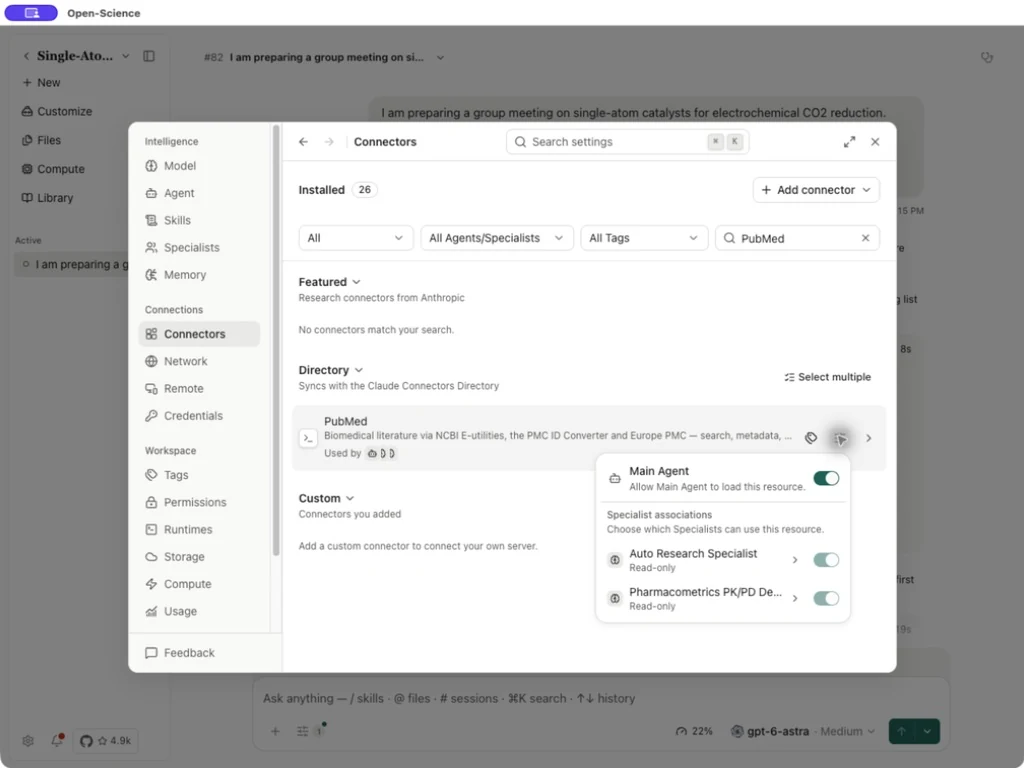
对于开启 Full access 的角色,排除该 Connector 会形成单项例外;选择访问模式使用明确的资源列表。市场角色的绑定在这里可能只读。凭证、服务就绪状态和操作批准与这些关联分开管理,分配 Connector 不会完成这些步骤。
批量启用或禁用 Connectors
打开 Settings → Connectors,筛选列表,在相应组选择 Select multiple 并勾选需要操作的 Connector。启用或禁用前检查选中数量,完成后核对各项状态,只保留当前工作需要的服务。批量切换可用性不会补充凭据、更改各工具的审批策略,也不会授予 Specialist 访问权限,这些设置需分别配置。
PubMed:可用性、工具与审批
- 搜索 PubMed 并打开详情。
- 展开 search_articles 阅读说明。它返回匹配总数及一页 PMID,支持 PubMed 字段标签、布尔运算、日期和排序。
- 根据所需访问范围选择 Require approval、Block 或 Always allow。Require approval 显示 Ask when no Session, Project, or Global permission applies.,即没有适用的已记忆权限时才询问。
- 通过 Manage access 为 PubMed 启用 Main Agent,再检查 Used by。在同一弹窗中单独核对需要使用它的 Specialist。
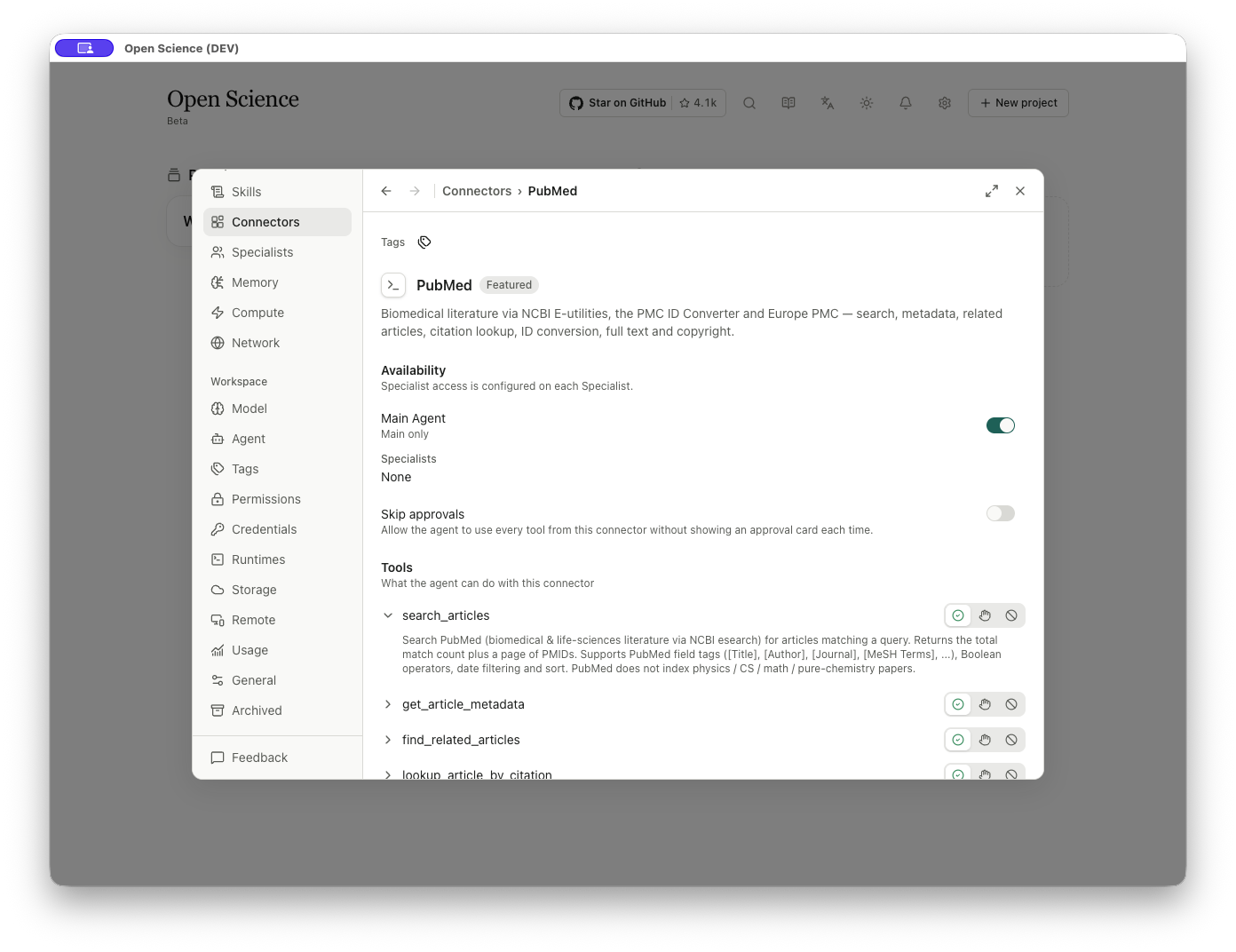
详情列出 search_articles、get_article_metadata、find_related_articles、lookup_article_by_citation、convert_article_ids、get_full_text_article 和 get_copyright_status。每个工具可设为 Always allow / Require approval / Block。Connector 整体的 Skip approvals 是另一项设置,启用前先确认范围;打开描述只会查看工具说明。
列表将 PubMed 放在 Directory,详情却显示 Featured 标签;分类标签不代表账号连接状态。
实际运行一次 GEO 元数据查询
实际运行一次 GEO 元数据查询
案例演示 查询 GSE60450 的 GEO 样本信息
- 返回研究会话,确认模型可用且 Omics Archives 已提供给 Agent。
- 请求:
Use Omics Archives geo_get_series to retrieve GSE60450 metadata. Report the title, organism, sample count and source-identified sample characteristics. Do not download count tables or run a new expression analysis. - 授权前核对 Connector、方法和参数。该工具要求
accessions数组,猜测的单数参数名不正确。 - 检查实际结果:本例返回 GSE60450、Mus musculus、12 个样本,系列标题为 “Transcriptome analysis of luminal and basal cell subpopulations in the lactating versus pregnant mammary gland”。
- 保留 GSM 编号及其特征,不凭名称相似就推断与矩阵 MCL1 列名的对应。
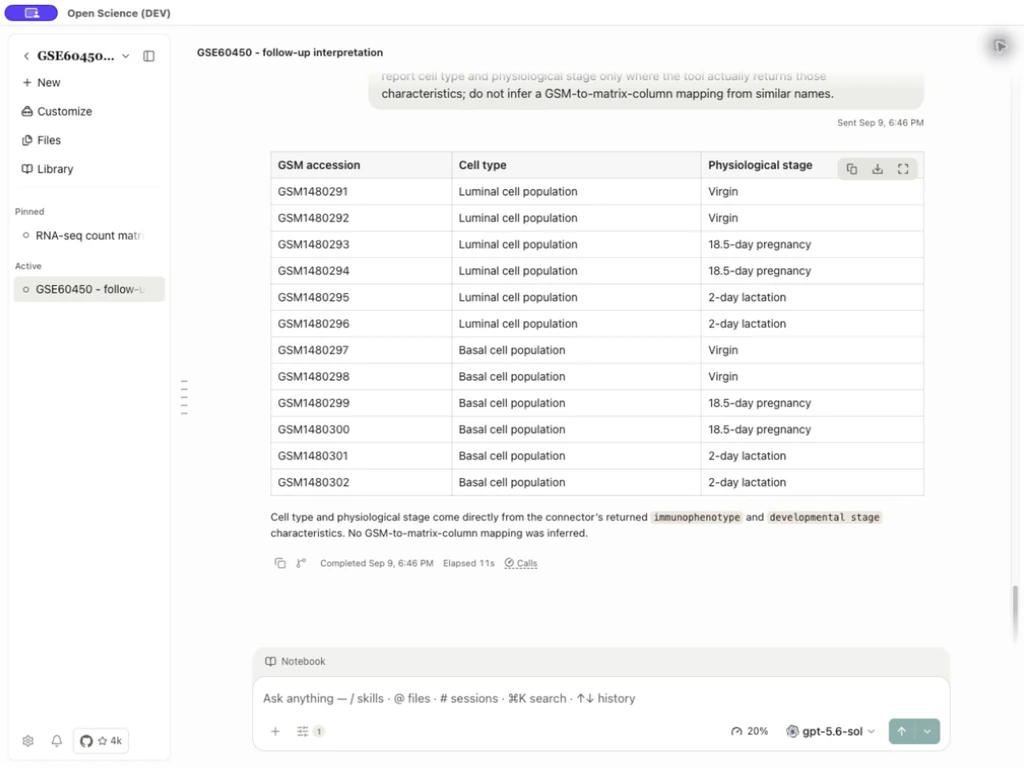
返回编号范围 GSM1480291–GSM1480302,包含 luminal/basal 细胞群及 virgin、18.5-day pregnancy、2-day lactation 阶段。这些来自元数据,不是从总计数推断。十二行回答表格实际下载为 geo-sample-metadata.csv;它是对话表格导出,与托管质控产物分开。
如果 Connector 说明文件无法读取,请保留 EPERM 报错并检查已启用连接与当前会话。重试前在Connector 参数核对字段。元数据查询返回结构化记录,不会自动下载底层数据表或执行分析。
Add connector:共同身份字段
Add connector 提供 Local command、Remote server、Import configuration。前两项进入可切换类型的编辑器,Advanced settings 展开更多字段。保存前填写真实可用的命令或服务地址。
| 字段 | 作用 |
|---|---|
| Connector type | 在本地进程与远程端点之间切换 |
| Display name | 界面显示的名称 |
| Advanced → Connector name | 用于 host.mcp、Specialist 绑定及自动生成 MCP Skill 的调用名,尽可能根据显示名生成 |
| Connector ID | 可选稳定标识,尽可能自动生成;创建前可改,创建后不可变 |
| Description | 可选的数据与操作说明 |
| I trust this connector | 添加自定义 Connector 前必需的信任勾选;勾选不等于服务验证成功或代码安全 |
| Cancel / Back to connectors | 离开表单,放弃未保存的草稿 |
| Add connector / Add and sign in | 保存有效配置,OAuth 会进入登录;必填项、绑定或信任缺失时禁用 |
Local command
Command 提供 npx — Node package、uvx — Python (uv)、node — script file、python3 — script file、docker — container、Other…。Other 展开 Custom command,填写可执行文件的绝对路径。
| 高级输入 | 操作 |
|---|---|
| Arguments | 每行一个参数,空格与空行都会保留;清空字段删除全部参数,不应认为一行以空格分隔的 shell 命令会自动拆分 |
| Variable name | 输入环境变量名,然后选择或创建对应 Credential |
| Add variable / Remove variable | 增加或移除命名绑定 |
| Fields / Text | 按行编辑,或每行输入一个 KEY=;密钥值保存在 Credentials |
| 命令预览 | 检查绑定区域之后显示的启动器 |
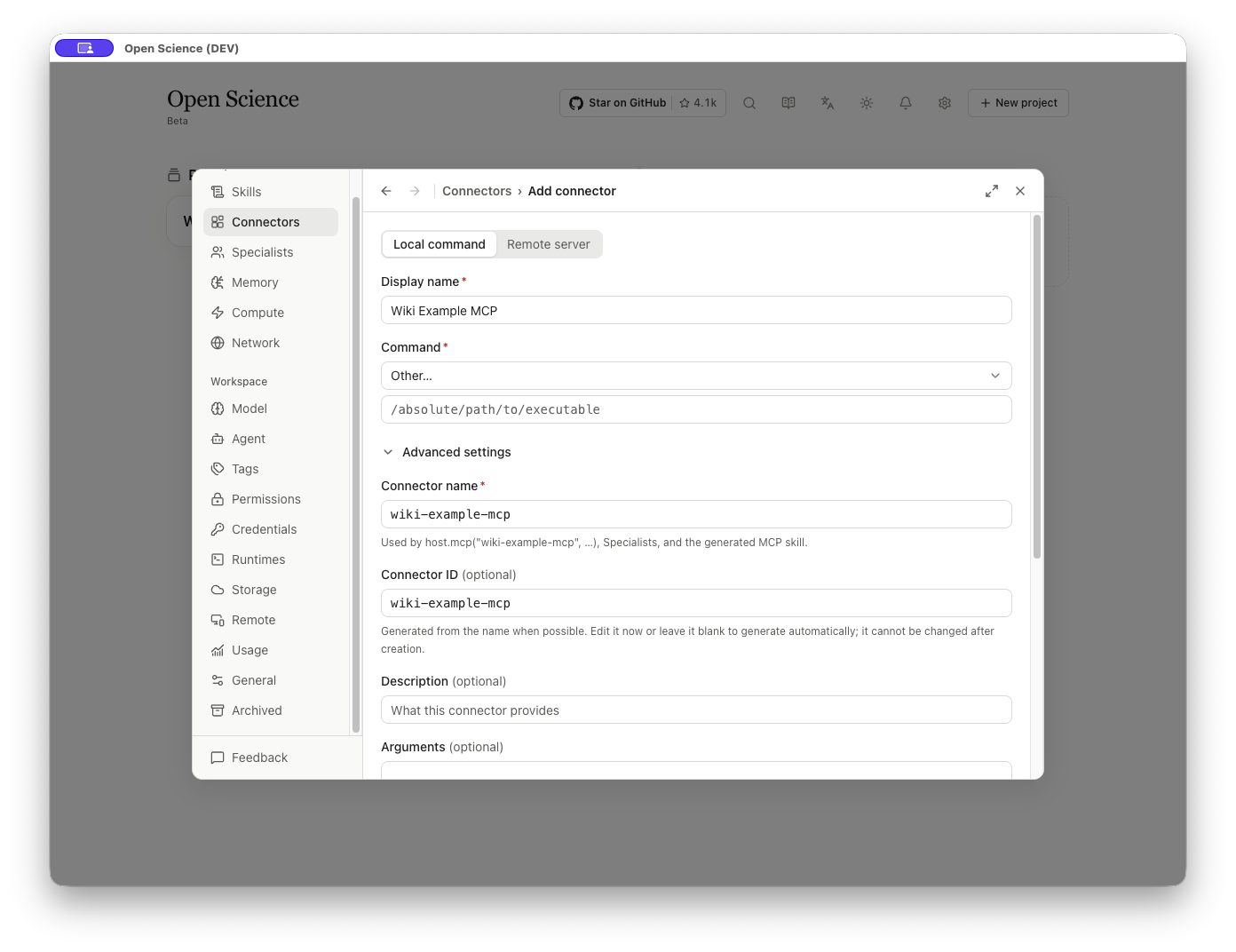
选择启动器前确认对应可执行文件、包、容器或服务已安装。下方示例说明如何导入并验证本地 MCP 连接。
Remote server
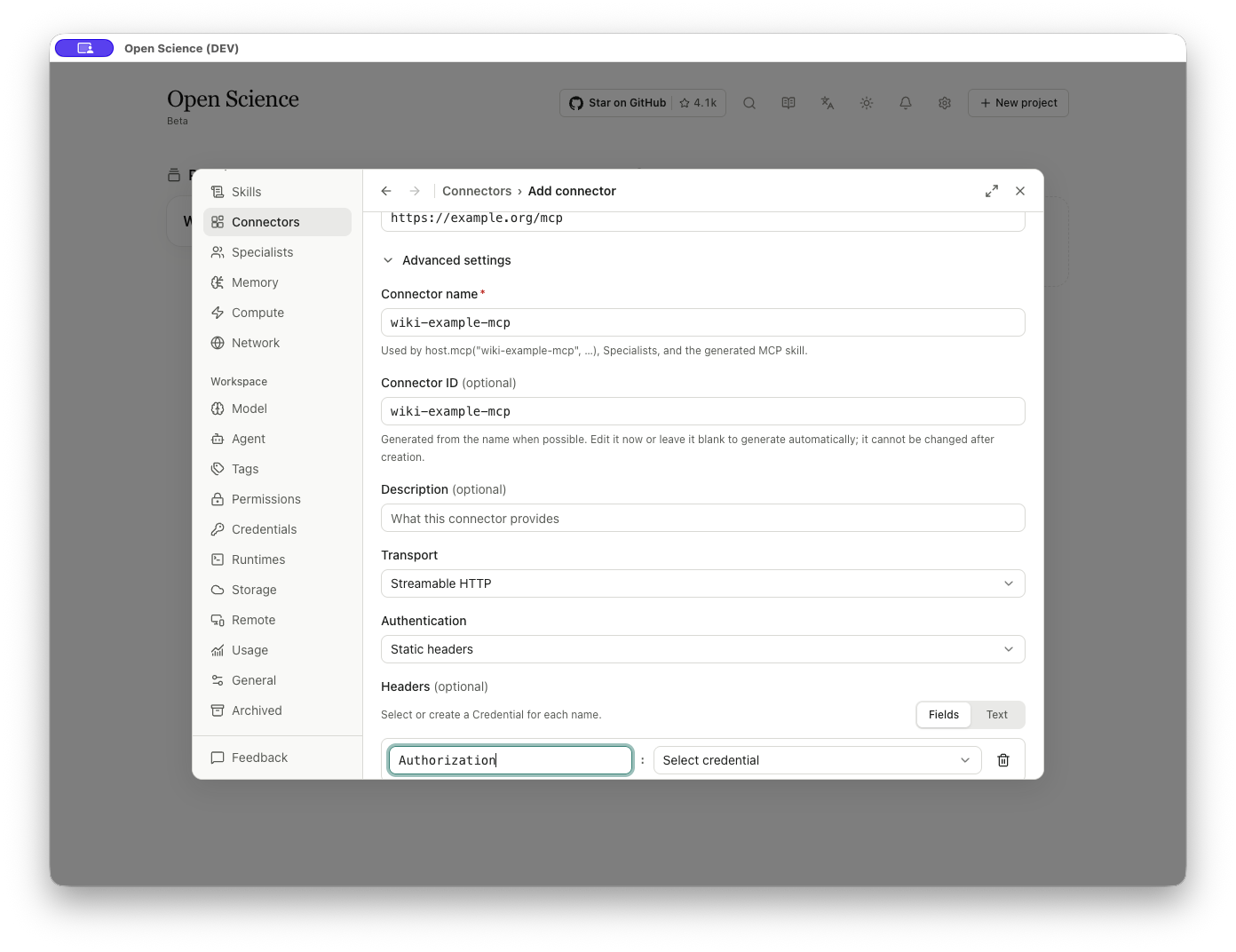
Server URL 应使用服务方提供的真实地址。截图中的 https://example.org/mcp 是保留示例域名,不是可用 MCP 服务。
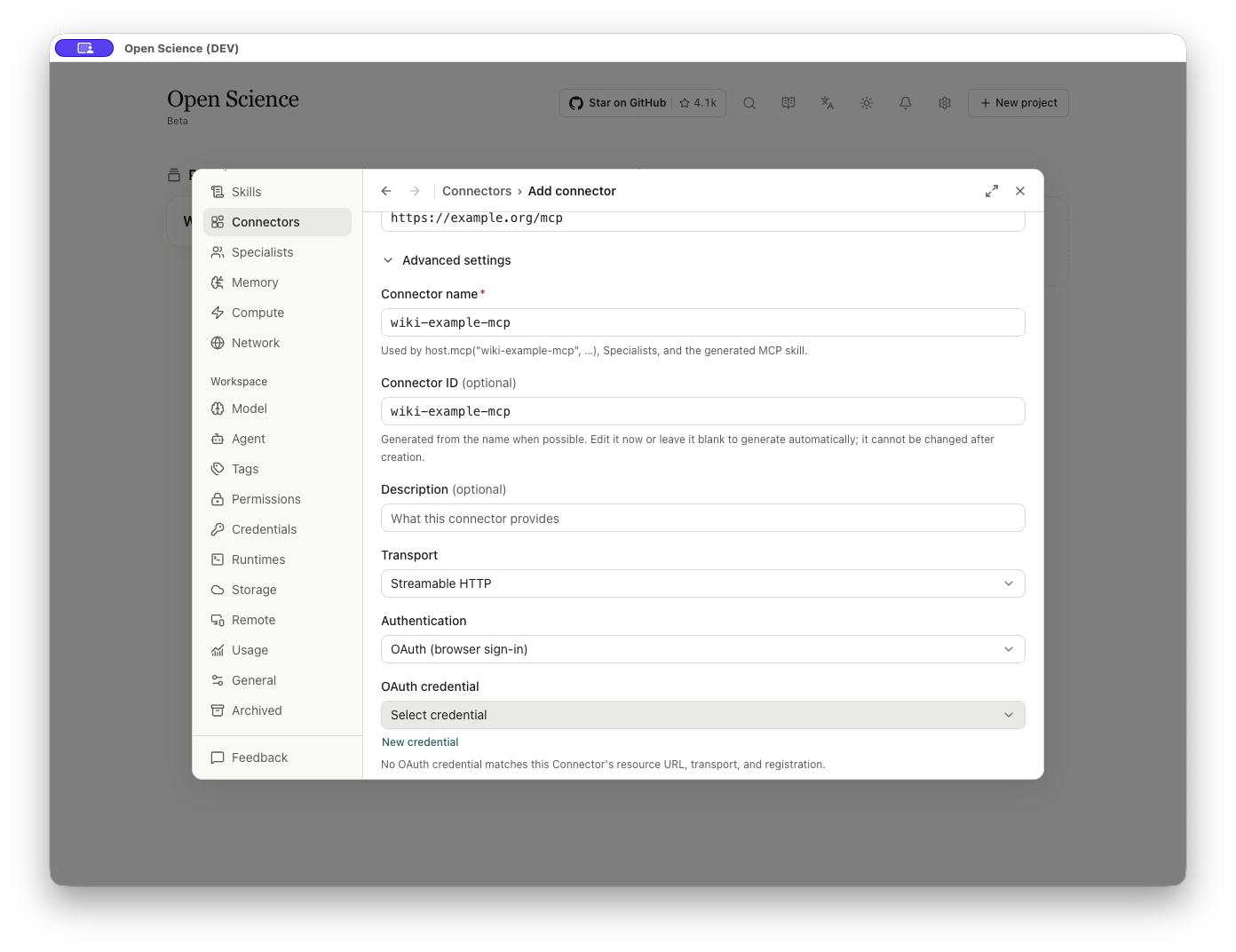
Advanced → Transport 默认 Streamable HTTP;Authentication 可选 None、OAuth (browser sign-in)、Static headers。
Static headers
当前编辑器绑定命名凭据,并非直接粘贴密钥的普通文本框。
- 选择 Static headers。
- 填写 Header name,例如
Authorization。 - 选择或创建对应 Credential,名称为空时选择器禁用。
- Add header 增加一行,Remove header 移除一行。
- Fields / Text 切换名称录入方式;Text 每行以
Name:填写一个请求头名称,值由 Credentials 单独管理。
OAuth 绑定
选择与资源 URL、传输方式和注册配置匹配的 OAuth credential。New credential 打开凭据编辑器。当前空配置实际提示 No OAuth credential matches this Connector's resource URL, transport, and registration.,底部操作变为 Add and sign in。
导入、导出与连接验证
已有 MCP 客户端配置时,选择 Add connector → Import configuration,选取一个不超过 256 KB 的 JSON 文件。支持 Open-Science Connector 配置及包含 mcpServers 的客户端配置。
- 多服务文件会显示 MCP server 下拉框。一次只审查、添加一个服务;切换后核对名称、ID、传输方式和启动参数。
- 查看诊断。本机绝对路径需要在另一台电脑上调整;文件中的凭据值不会自动导入。
- 点击 Use configuration 进入预填表单。导入尚未完成:仍需核对字段、选择本机凭据并勾选 I trust this connector。
- 点击 Add connector,返回列表检查连接状态,再实际调用一个只读工具。
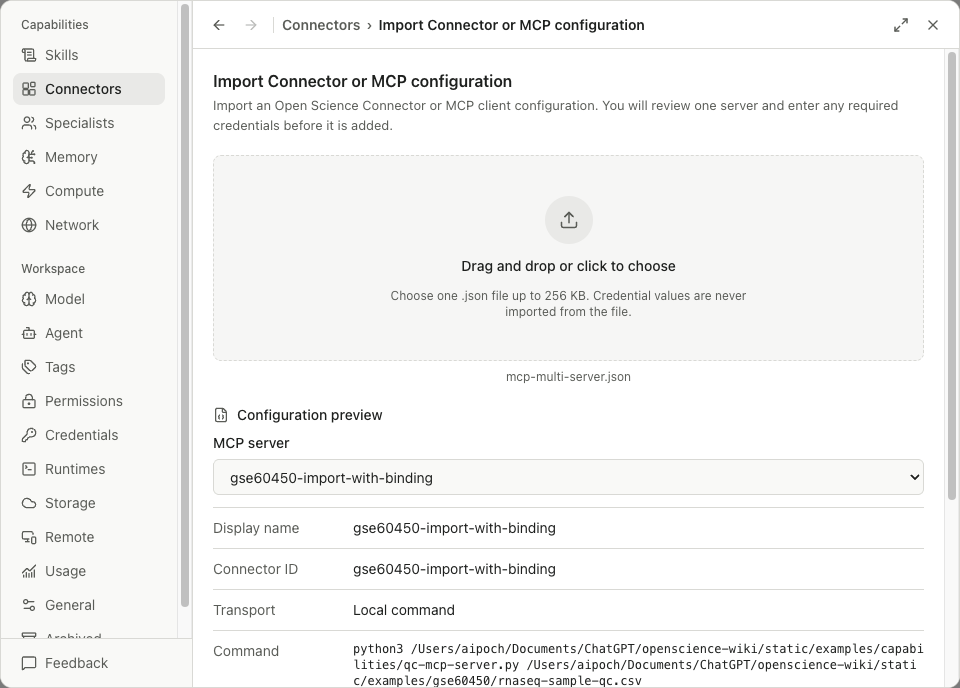
导入的服务引用 QC_EXAMPLE_TOKEN 等环境变量时,将该名称绑定到本机保存的凭据。必需绑定完成后才能 Add。添加后检查 Connected 并调用所需工具;保存绑定本身不能验证远程认证。
调用 get_dataset_summary,将返回的一个完整样本 ID 传给 get_sample_qc,再与 QC 基准比较。该服务返回已保存汇总值,不重新计算原始矩阵。服务实现见创建自定义工具。
导出与重新导入
在 Connector 行的 Actions → Export 中选择 Open Science Connector 或 MCP client config,检查预览后点击 Save configuration。
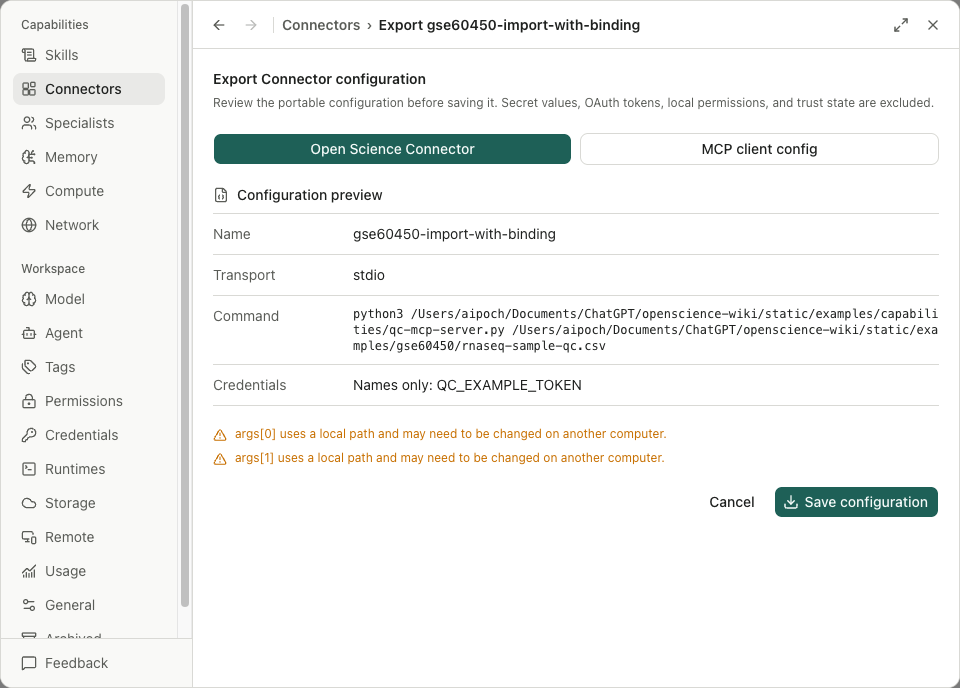
实际导出的配置包含 required_secrets.environment 中的变量名,没有演示凭据值,也不包含本地信任与权限。重新导入仍需选择凭据并确认信任。
如果相同 ID 已存在,预览显示 A custom Connector with ID … is already installed,Use configuration 不可用。要修改现有连接,返回 Edit;不要把导入当作覆盖更新。
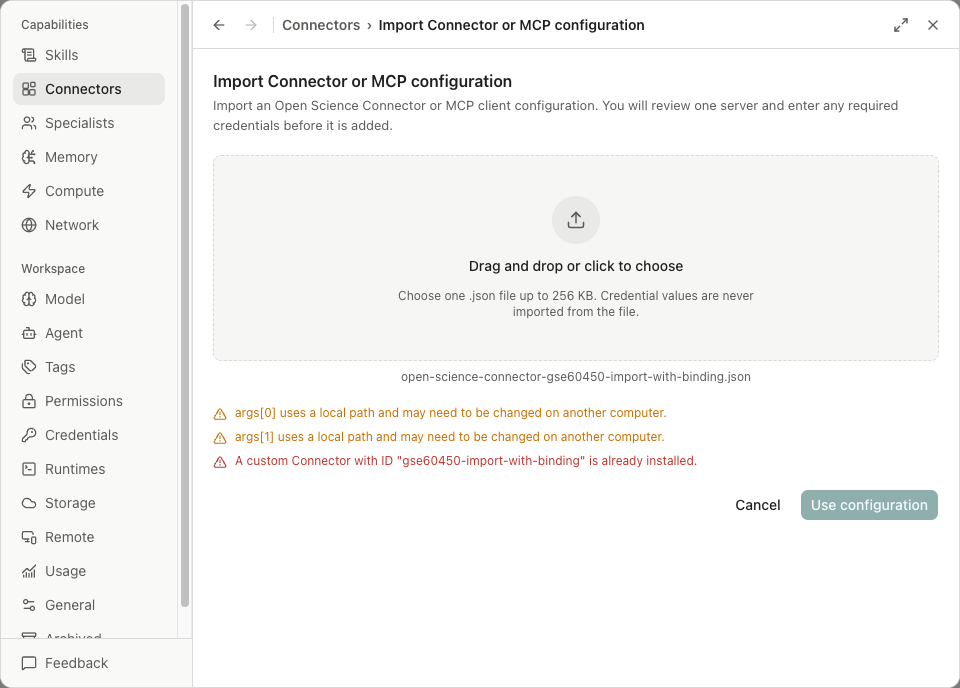
恢复导出的连接时,检查预填字段并重新绑定所需命名凭据。完成信任确认,再用小型调用核对。导入不会覆盖相同 ID 的现有 Connector。
凭据:服务与可复用密钥
在服务凭据创建和管理密钥,再在环境变量、请求头或 OAuth 绑定中选择其名称。换设备后重新绑定并完成服务登录,再测试连接。导出文件包含配置引用,不包含可直接使用的秘密或本地信任。
查询 HTTP 报错
遇到 400、401、403、404、429 或 5xx 响应时,查看 HTTP 故障排查表,同时记录返回错误的服务与详细消息。
OAuth 凭据出错后重新连接
自定义 OAuth Connector 拒绝已保存凭据时,打开其设置,按提供的授权流程重新登录。凭据绑定到签发它的授权服务器;修改服务器地址不能复用另一服务器签发的令牌。保存完成前保留表单改动,然后测试连接并重试原查询。连接测试成功不代表查询已经返回数据。