PDF 全文翻译
在保留原文的同时,用另一种语言阅读论文。Full-text translation 会准备全文、逐段保存翻译进度,并将已保存的译本关联到受管理的 PDF。它不会覆盖原始 PDF,也不负责验证论文结论。
准备论文与模型
- 取得完整 PDF,从文献库、Reading、Inbox、上传附件或已保存文件中打开。只有元数据或摘要的文献记录不能代替全文 PDF。
- 按需放大预览,在 PDF 工具栏选择 Full-text translation。
- 点击 Prepare full text,等到 Full text prepared 再开始翻译。若文本缺失或 PDF 是扫描件,应先查看原始页面;准备完成不代表所有图中文字和表格均已提取。
- 选择 Target language,再选择 Translation method 和 Model。以选择器中可用的模型为准。
| 方式 | 需要的配置 |
|---|---|
| Agent | 使用可用的 Agent 模型,或受支持的 Main model。v0.37.1 中 Codex 订阅模型不能执行此 PDF 翻译操作;可单独选择兼容的翻译模型,无需替换会话主模型 |
| Direct API | 配置可用的 API 模型。订阅登录不能作为 Direct API 凭据,见提供商设置 |
| Local model(提供此选项时) | 按界面控件安装模型,等待就绪。本地翻译一次处理一个段落 |
Agent 和 Direct API 会把文档文本与术语表发送给选定模型。翻译受限材料前,应确认使用的服务。截图展示全文准备和模型控件;其中选择的 Codex 订阅使 Translate document 按钮不可用。
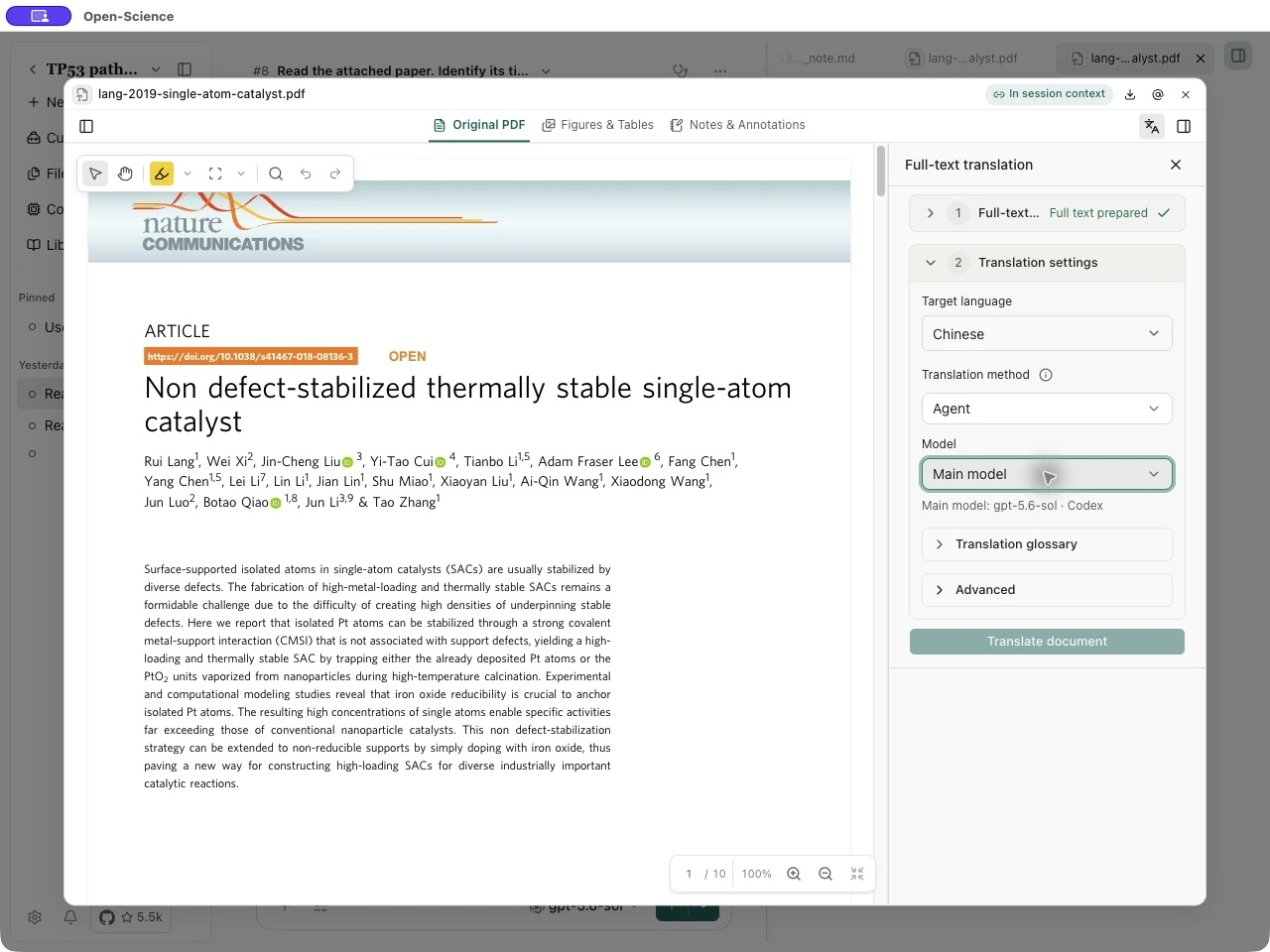
图中论文为 Lang 等的 Non defect-stabilized thermally stable single-atom catalyst,采用 CC BY 4.0 许可。
翻译与继续
- 需要统一专业术语时,打开 Translation glossary,用 Add term 添加 Source term 和 Preferred translation,开始前核对词条。
- 首次使用可保留 Advanced → Concurrent translations 的默认值。提高并发可能触发提供商限流。
- 点击 Translate document,观察已翻译段落数;部分完成不能视为整篇完成。
- 要中断时,点击 Cancel,已完成段落会保留。用 Continue translation 继续已保存的工作;发生错误且界面提供 Retry 时可重试。使用 Skip and continue 前先看段落错误,它会留下需要检查的空缺。
- 重新打开同一受管理 PDF,在 Saved translations 中选取译本,用 Saved translation parameters 核对语言与模型。修改这些设置应选择 New translation,不要在一次重试中混用设置。
应用核验为相同 PDF 内容的副本,可在 Literature、Reading、Inbox 和 Workspace 之间共享已保存的译本。仅文件名或 DOI 相同不足以证明内容一致。这种本地共享不会把译文同步到另一台电脑。
对照与导出
当相关视图可用时,用 Original、Translation 和 Compare 检查原文与译文。逐项核对术语、否定词、数值、单位和图表引用。查看 Translation issues 以及保留原文的段落;段落翻译完成不等于每段都完整排入了页面。
选择 Export translated PDF,另存一份文件,再用 PDF 阅读器打开。检查页数,并抽查文字较多和图表较多的页面。未翻译的内容保留原语言;某些段落会在 PDF 中保留原文,其译文仍可在侧栏阅读。引用与解释研究结果时应保留原文供核对。
| 界面提示 | 下一步 |
|---|---|
| Prepare full text before translating. | 完成全文准备,检查是否找到了可翻译段落 |
| This subscription model cannot run PDF translation. Select another model. | 选择受支持的翻译模型;改变目标语言不能解决模型兼容性 |
| 提供商限流或暂时不可用 | 等待后使用同一份保存设置重试,避免为同一次中断重复创建译本 |
| 无法保存进度 | 重新打开 PDF,加载最新保存结果后再继续 |
需要记录阅读问题时,使用 PDF 批注与文档笔记。翻译与批注是两个独立工具。
检查科学内容的排版
使用导出的翻译前,对照原文查看一张多面板图与一张表格。核对图例归属、分组表头、行标签,以及公式、上下标、符号和单位。v0.37.1 改进了这些来源关系,并在重新生成 PDF 时识别合理的嵌入字体字形名称差异;引用或科学判断仍以原文为依据。旧版导出丢失内容时,更新应用并从已保存翻译重新导出,保留原文后比较新文件。
v1.0.0 的 New translation 会先重新准备源文本,再开始新译本。确实需要重新提取或更改翻译设置时使用它;普通重试继续沿用现有译本设置。等待源文本准备完成,检查阅读顺序、公式和分组内容后再导出。新建译本可能产生新的模型请求。
选择内容优先的排版
开始 New translation 前,展开 Advanced。希望使用单栏阅读排版时,勾选 Content first。该选项默认关闭,随当前译文版本保存,翻译期间不能修改。需要改变排版时创建新译文版本,不要把 Retry 当作修改设置的入口。
此排版会重排译文正文和图注,保留原始图片、表格、公式与参考文献。查看源页与输出页的映射,再重新打开导出的 PDF 检查图表与图注。输出页码可能不同于原文;引用和核验论断时以源 PDF 为准。
某一页无法渲染时
v1.2.0 的固定版式翻译会在个别页面失败时保留其他成功渲染的页面。查看 Translation issues,定位受影响的页面并与原文比较。明确保留未翻译内容的状态,不要把部分渲染的 PDF 当作完整译文。阅读器提供重试入口时,重试相应操作,再重新打开导出的文件检查这一页。页面成功保留也不代表术语或科学解释已经核验。
复查旧版固定版式导出
v1.3.2 和 v1.3.3 改进了换行、分栏、图注与行内公式附近的原生文本重组,也避免译文挤占原生符号、表单标签及相邻图形。遇到旧版导出问题时,保留原 PDF 和已保存译文,更新应用后重新导出,对照检查受影响页面。如果提取的源文本本身不完整,使用 New translation 重新准备;这可能发起新的模型请求。
检查跨栏阅读顺序、图与图注的对应、数学符号和可点击的参考链接。版式修复不等于译文或科学论断已经验证。