生成與編輯圖片
根據提示詞生成插圖,再從選定圖片繼續調整,同時保留舊版本。適合製作流程示意圖或演示配圖。生成圖片不屬於實驗數據;分享前應覈對科學標籤、結構和圖中表達的結論。
配置圖像服務
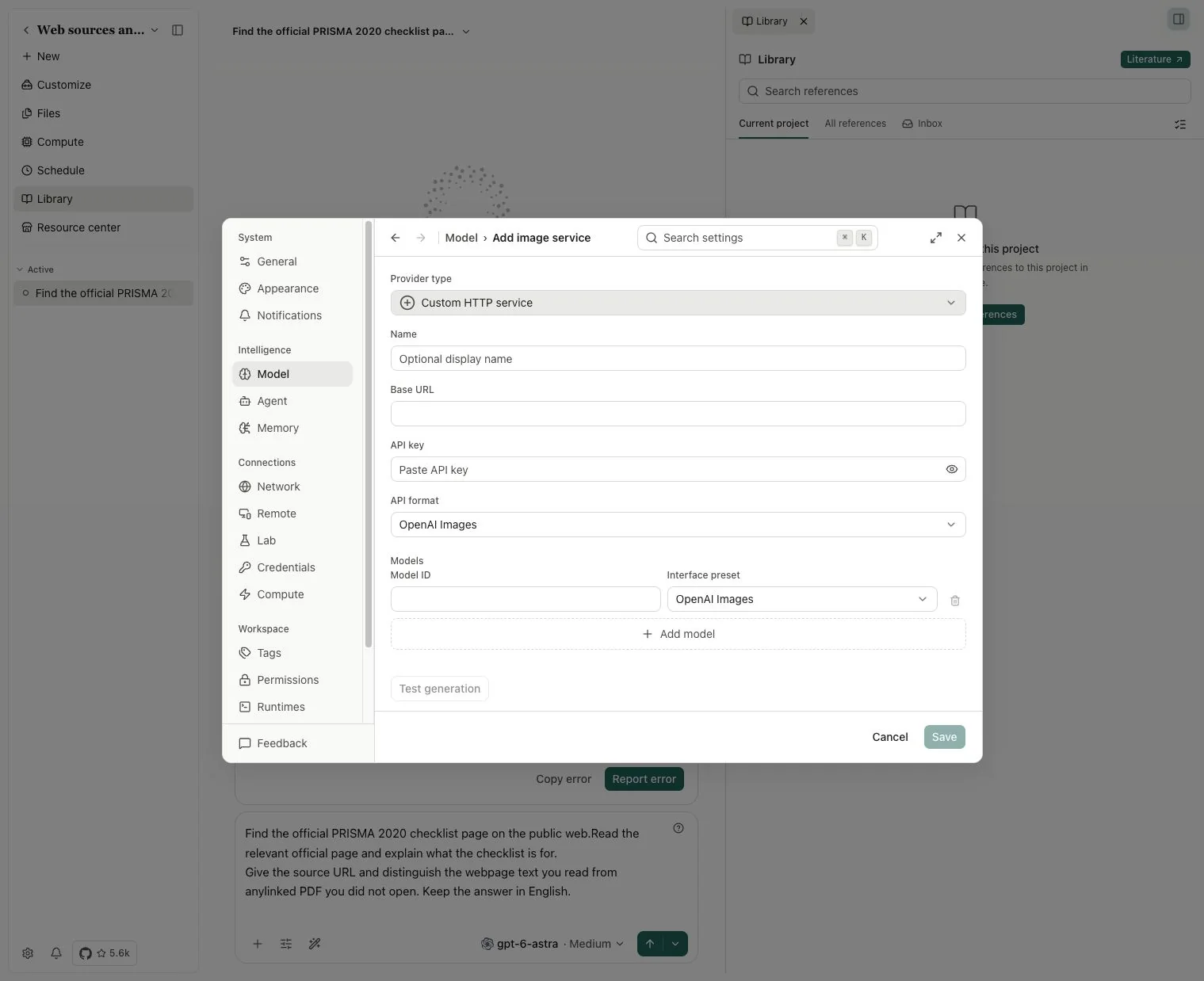
- 打開 Settings → Model,找到 Image generation,打開 Image services → Add image service。
- 選擇 Provider type。使用 Custom HTTP service 時,填寫 Name、Base URL 和 API key,再添加服務實際支持的 Model ID 與 Interface preset。使用自定義地址時,API format 必須與圖像接口匹配。
- 保存服務,在 Image generation model 中選中它。顯示 Not configured 表示圖像生成尚未配置好。
- 先發出一個簡單的圖片請求,檢查返回圖片。新的圖像設置從下一輪對話開始生效。
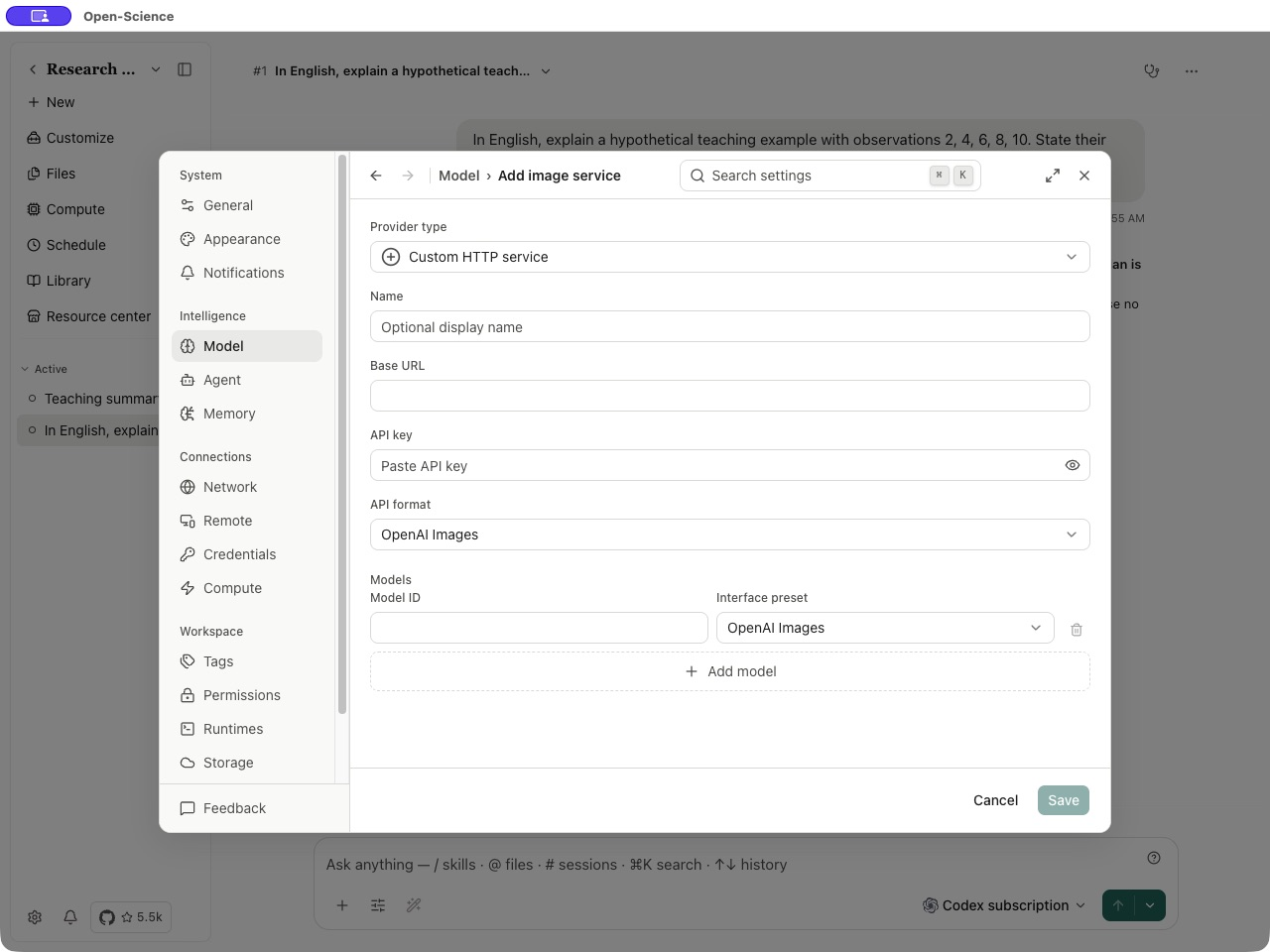
Main、Vision 和 Image generation 的職責不同:Main 驅動會話,Vision 讀取圖片,Image generation 生成或編輯圖片。Main 使用 Codex 訂閱,不代表已經擁有圖像生成 API 或對應額度。配置圖像服務時,可以保留當前可用的主模型。
生成第一張圖片
在項目會話中說明圖片用途、內容、佈局和文字要求,並要求保存圖片。圖像生成工具卡片會展示請求與進度;等到產生完整輸出後,再打開預覽。
示例 請求一張研究流程示意圖
Create an English illustration for a lab meeting slide showing:
research question → literature search → evidence review → reproducible analysis.
Use four clearly separated steps, a light background and readable labels.
This is a conceptual workflow, not a plot of experimental results.
Save the image so I can review it in the project.
檢查實際標籤、順序和箭頭方向。請求失敗時,覈對圖像服務、模型與錯誤信息,不必把 Main 換成無關提供商。生成或編輯使用的提示詞與源圖片會發送給所選圖像服務;取消任務不能撤回已經發送的內容。
編輯、比較與複用
打開圖片的編輯入口,選擇源版本,描述一次明確的修改。僅在所選服務支持時使用相應區域和參數控制。提交後等待新結果;編輯會創建新版本,舊變體仍可訪問。
將候選圖片與源圖對比,既檢查要求修改的區域,也檢查應該保持不變的部分。通過圖片歷史返回舊版本,或從舊版本繼續編輯。下載最終選定的版本,在放入演示文稿前重新打開檢查;圖注應準確說明它屬於示意內容。
覈對已有圖表中的數值,使用 Notebook 和 Provenance;修改幻燈片文字與格式,參見演示文稿編輯。
儲存前測試影象服務
v1.3.1 的影象服務表單在必填欄位和模型填寫完成後,提供 Test generation。先閱讀確認提示:測試會生成一張圖片,提供商可能收取費用。測試透過只對應當前這組配置;修改模型、端點或憑據後,需要重新測試。也可以直接儲存,不執行測試。
儲存新服務後,只有尚未選定 Image generation 模型時,才會自動把首個模型設為預設。第一次請求前檢查當前選擇;Main 模型仍單獨配置。